Amazonの定期おトク便を解除したいのに、設定画面が見つからない、次回の商品が届いてしまわないか心配、解約したはずなのに配送が続いている――。こうした場合は、定期購入そのものの解除と、確定済みの注文のキャンセルを分けて考えることが大切です。
Amazon定期おトク便は、日用品や消耗品などを定期的に受け取れるサービスです。2026年10月時点で案内されている基本的な解除手順は、Amazonショッピングアプリでもパソコンでも共通しており、対象商品の管理画面から「定期おトク便を停止する」を選び、最後にキャンセルを確定する流れです。ただし、出荷準備に入った注文は、定期便を解除しても自動的に取り消されるとは限りません。
【まず確認】Amazon定期おトク便の解除・スキップ・配送頻度変更の違い
Amazon定期おトク便をやめたいとき、最初に決めたいのは「今後ずっと受け取らない」のか、「今回は受け取らない」のかという点です。目的に合わない操作をすると、必要な商品まで届かなくなったり、不要な注文が残ったりする可能性があります。
定期便の管理画面には、商品の登録を解除する操作のほか、次回配送日や配送間隔を変更できる場合があります。それぞれの違いを整理します。
- 定期おトク便の解除:その商品の今後の定期配送を停止したい場合に選ぶ。
- 次回配送のスキップ:商品が余っているなど、次の1回だけ配送を見送りたい場合に選ぶ。
- 配送頻度の変更:毎月の配送では消費が追いつかない場合などに、利用可能な範囲で配送間隔を延ばす。
- 注文そのもののキャンセル:すでに作成された注文を取り消したい場合に、注文履歴から別途手続きを確認する。
たとえば、洗剤やペット用品が余っているだけなら、定期便を完全に解除するよりも次回配送のスキップや配送頻度の変更が適しています。一方、今後は購入する予定がない商品なら、定期購入の登録自体をキャンセルする方法がわかりやすいでしょう。
なお、「一時停止」という言葉で探している人もいますが、希望する操作が次回分だけの停止なのか、今後の定期配送の終了なのかを先に整理してください。画面に表示される機能は商品やアカウントの状況によって異なる場合があります。
【アプリで完了】Amazon定期便解除の具体的な手順
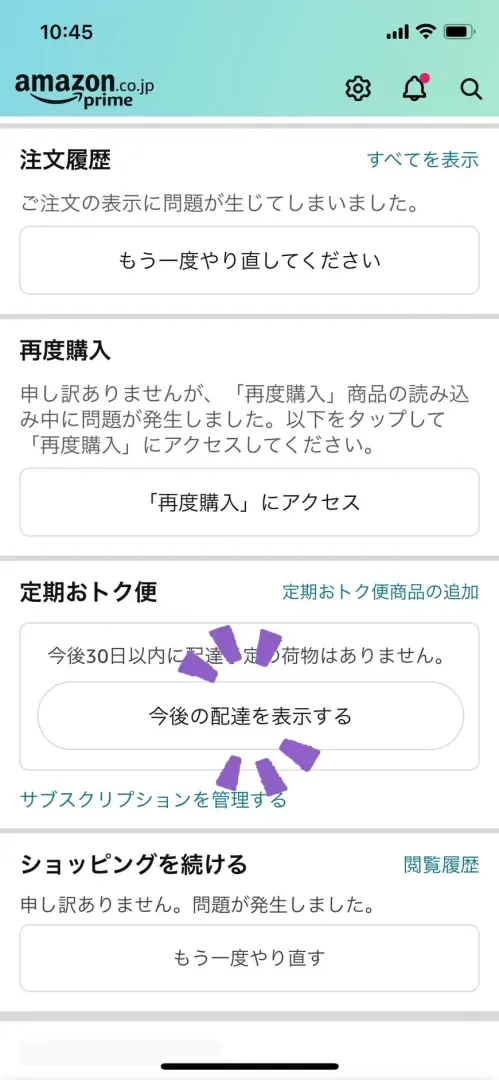
Amazonショッピングアプリから解除する場合は、アカウントサービスにある定期おトク便の管理画面を開き、対象商品を選択します。アプリの更新によってメニュー名や配置が変わることがあるため、以下の手順を目安に操作してください。
ステップ1:定期おトク便の管理画面を開くAmazonショッピングアプリを起動し、定期便を申し込んだアカウントでログインします。画面下部の人型アイコンなどからアカウントサービスを開き、「定期おトク便情報」や「定期おトク便情報の管理」に相当する項目を探します。
メニューから見つけにくい場合は、スマホのブラウザでAmazon公式サイトを開き、同じアカウントでログインして管理画面を探す方法もあります。
ステップ2:解除したい商品を選ぶ管理画面の「定期便商品」などの一覧から、停止したい商品を選択します。複数の商品を登録している場合は、商品名や容量、配送予定日を照らし合わせ、対象を間違えないようにしてください。
定期おトク便は商品ごとに管理されます。1つの商品を解除しただけでは、別の商品に設定されている定期配送まで停止されるわけではありません。
ステップ3:「定期おトク便を停止する」を選ぶ商品詳細画面を開き、必要に応じて下までスクロールします。「定期おトク便を停止する」という項目をタップし、確認画面に進んでください。
ステップ4:「登録をキャンセルする」で確定する解除理由の選択画面が表示されたら、案内に従って操作します。最後に「登録をキャンセルする」を選択して手続きを確定します。停止ボタンを押しただけで終了したと思い込最初に、最終確認まで進むことがポイントです。
操作後は管理画面を開き直し、対象商品が引き続き定期購入中として表示されていないか確認します。あわせて注文履歴も確認すれば、登録解除と注文キャンセルを混同するリスクを減らせます。
【PCから操作】解除方法と配送スケジュールの確認方法
パソコンからAmazon定期便を解除する場合も、基本的な流れはアプリと同じです。画面が広く、商品一覧や配送予定日を比較しやすいため、登録商品が多い人や、アプリで対象商品を見つけられない人にはブラウザからの操作もおすすめです。
パソコンで解除する手順- パソコンのブラウザでAmazon公式サイトを開き、申し込み時のアカウントでログインする。
- 画面上部の「アカウント&リスト」などから、定期おトク便の管理画面へ進む。
- 「定期便商品」などの一覧から解除したい商品を選び、詳細設定を開く。
- 「定期おトク便を停止する」をクリックする。
- 確認画面で「登録をキャンセルする」をクリックし、解除を確定する。
画面上の名称は変更される可能性があります。目的の項目が見つからない場合は、アカウントサービスから定期おトク便の管理画面へ進み、登録中の商品を探してください。
注文・配送スケジュールを確認する方法次回配送を止めたい場合は、定期おトク便の管理画面で対象商品の次回配送予定日を確認します。配送間隔や次回の予定日が表示されていれば、現在の設定を把握できます。
加えて、Amazonの注文履歴で対象商品の注文が作成されていないか、注文詳細で出荷準備や発送済みなどの状況になっていないかを確認します。管理画面の配送予定と注文履歴は役割が異なるため、両方を見ることが重要です。
| 確認・操作したいこと | 確認する場所 | 注意点 |
|---|---|---|
| 定期便の解除 | 定期おトク便の管理画面 | 最終的なキャンセル確定まで進む |
| 次回配送日 | 対象商品の定期購入設定 | 予定日と配送間隔を確認する |
| 注文の作成状況 | Amazonの注文履歴 | 登録解除とは別に注文が残っていないか確認する |
| 出荷準備・発送状況 | 注文詳細画面 | 出荷準備後は注文のキャンセルができない場合がある |
| 次回分だけの停止 | 定期おトク便の配送設定 | スキップ機能や日程変更の選択肢を確認する |
アプリとパソコンのどちらを使っても、最終的に確認すべきなのは「定期便の登録状態」と「すでに作成された注文の状態」の2つです。片方だけを見て判断しないようにしましょう。
【いつまでに解除すればいい?】次回配送への影響とキャンセル期限
Amazon定期おトク便の解除で特に注意したいのが、次回配送の注文がどの段階まで進んでいるかという問題です。定期購入の登録を解除しても、すでに作成された注文まで自動的に取り消されるとは限りません。
次回配送の注文は早めに確認する定期おトク便では、次回のお届け予定日より前に注文が作成される場合があります。2026年10月時点の解説情報では、お届け予定日の1〜2週間ほど前が注文作成の目安として紹介されています。ただし、これは一律の締切日ではなく、商品や配送状況によって異なります。
そのため、「次回配送日の前日までなら必ず間に合う」と考えるのは危険です。注文を止めると決めたら、できるだけ早く定期便の管理画面を確認し、必要に応じて注文履歴もチェックしてください。
解除が次回配送に反映されるとは限らない定期便の解除が完了しても、すでに注文が確定していたり、出荷準備に入っていたりすると、その商品が届く可能性があります。この場合、登録解除と注文のキャンセルを別々に考える必要があります。
- 次回注文がまだ作成されていない:定期便の解除が今後の配送停止につながるか、管理画面で確認する。
- 注文が作成されている:注文履歴からキャンセルできるか確認する。
- 出荷準備中または発送済み:注文画面の案内に従い、キャンセルの可否や返品手続きについて確認する。
注文履歴にキャンセルの選択肢が表示されない場合は、Amazonカスタマーサービスに相談する方法もあります。ただし、問い合わせによって必ず配送を止められるとは限りません。返品が可能な場合も、商品や注文の条件に従って手続きを行う必要があります。
【解除できない・解除後も届く】よくある原因とチェック項目
「定期便を解除できない」「停止したはずなのに商品が届いた」という場合、操作の失敗だけが原因とは限りません。登録中の商品と注文履歴を照らし合わせ、どの段階で問題が起きているかを確認しましょう。
原因1:最後のキャンセル確定まで進んでいない「定期おトク便を停止する」を選択しただけでは、手続きが完了していない場合があります。確認画面で「登録をキャンセルする」を選び、操作後に登録状態が変わっているかを確認してください。
原因2:すでに次回分の注文が作成されている定期便の登録を解除しても、作成済みの注文が残っていれば商品が届くことがあります。注文履歴で対象商品の注文日、配送予定日、出荷状況を確認してください。
このケースでは、定期便の解除を繰り返すよりも、既存の注文に対してキャンセル可能かを確認するほうが適切です。
原因3:別のAmazonアカウントで申し込んでいる複数のAmazonアカウントを使っている場合、現在ログインしているアカウントに対象の定期便が表示されないことがあります。申し込み時に利用したアカウントかどうかを確認しましょう。
原因4:解除した商品と届いた商品の登録が一致していない同じ商品を複数回登録していたり、容量違いの商品を登録していたりすると、1つの定期便を解除しても別の登録が残ることがあります。商品名だけでなく、容量や次回配送予定日も照合してください。
原因5:アプリの表示や操作方法が変わっているアプリのアップデートによって、アカウントサービスや定期おトク便のメニュー名、表示位置が変わることがあります。操作方法が見つからない場合は、スマホのブラウザやパソコンから管理画面を開く方法も試してください。
それでも解決しない場合は、対象商品、次回配送予定日、注文履歴の状態を整理してからカスタマーサービスに相談すると、状況を伝えやすくなります。
【割引はどうなる?】解除後の料金・一時停止・再登録のポイント
定期おトク便を解除するときは、配送だけでなく割引や再登録の条件も確認しておきたいところです。特に、定期便の割引を目的に利用していた場合、解除後に同じ価格で購入できるとは限りません。
定期おトク便の割引は解除後も続く?定期おトク便の割引は、対象商品や適用条件に応じて設定されます。定期便を解除すると、今後の定期配送に対する割引も基本的に適用されなくなります。
ただし、すでに作成された注文の価格や割引は、その注文の状態や適用条件によって扱いが異なります。解除したからといって、過去の注文に適用された割引が一律に取り消されると考える必要はありません。注文詳細に表示される金額を確認してください。
また、複数の商品をまとめて受け取ることで適用される「おまとめ割引」は、対象商品や同じ配送にまとめられる条件などによって変動します。定期便を解除したり、次回分をスキップしたりすることで条件が変わり、割引額が変わる場合もあります。
一時停止したいだけならスキップを検討する「今月は商品が余っている」「旅行で受け取れない」といった理由なら、完全な解除ではなく次回配送のスキップが便利です。
- 定期おトク便の管理画面を開く。
- 対象商品を選択する。
- 次回配送予定日や配送スケジュールの設定を開く。
- 画面に表示される選択肢から、希望する日程への変更やスキップを選ぶ。
- 変更内容を確定し、次回配送予定日を確認する。
スキップ後も定期購入の登録自体は継続するため、次回以降の配送予定を忘れずに確認しましょう。スキップ機能や選択できる配送日は、商品やアカウントの状況によって異なる場合があります。
Amazon定期おトク便を再登録する方法解除後に再び定期便を利用したくなった場合は、対象商品の商品ページを開き、定期おトク便の選択肢が表示されていれば、配送頻度などを設定して申し込みます。
ただし、すべての商品が常に定期おトク便の対象になるわけではありません。また、再登録時の価格、割引率、配送頻度の選択肢は、その時点の販売条件によって異なります。解除前と同じ割引や配送条件が必ず復活するとは限らないため、注文を確定する前に確認してください。
【プロの結論】解除するかどうかは消費ペースと注文状況で判断する定期おトク便を使い続けるか迷ったときは、割引率だけでなく、商品の消費ペース、保管スペース、次回配送の注文状況を基準に判断するのがおすすめです。
- 今後は必要ない:定期便を解除し、作成済みの注文が残っていないか確認する。
- 一時的に余っている:スキップや配送頻度の変更を検討する。
- 割引を維持したい:対象商品や現在の割引条件を確認し、実際の購入価格を比較する。
- 解除したのに届く:登録状態と注文履歴を分けて確認し、必要に応じてカスタマーサービスへ相談する。
最も大切なのは、定期便の登録を止める操作と、すでに作成された注文を取り消す操作を混同しないことです。この違いを理解しておけば、不要な配送や割引条件の見落としを防ぎやすくなります。
【Amazon定期便解除】に関するよくある質問(FAQ)
Q1:Amazon定期おトク便は1回だけ利用して解除できますか?
A1:定期おトク便は、1回目の商品を受け取った後でも登録を解除できます。ただし、次回分の注文がすでに作成されている場合は、注文履歴から別途キャンセルの可否を確認してください。
Q2:定期便を解除したのに商品が届くのはなぜですか?
A2:解除前に次回分の注文が作成されていた可能性があります。注文履歴で注文の有無と出荷状況を確認し、必要に応じて注文のキャンセルや返品について確認してください。
Q3:Amazonアプリで解除できない場合はどうすればいいですか?
A3:申し込み時のアカウントでログインしているかを確認し、ブラウザやパソコンから定期おトク便の管理画面を開いてみてください。対象商品の登録が見つからない場合や、手続きが完了しない場合は、カスタマーサービスへの相談も選択肢です。
Amazon定期便解除は、アプリでもパソコンでも、管理画面から対象商品を選び、「定期おトク便を停止する」から最終的なキャンセル確定へ進むのが基本です。手続き後は登録状態を確認し、注文履歴もあわせてチェックしましょう。
次回配送が不要な場合でも、すでに注文が作成されていると商品が届く可能性があります。配送を完全に止めたいのか、次の1回だけスキップしたいのかによって、選ぶべき操作は異なります。
2026年の利用でも、解除前に確認したい要点は変わりません。「定期便の登録状態」「次回配送予定日」「作成済み注文の出荷状況」の3点を確認することが、不要な商品を受け取らず、割引や再登録の条件も把握するための基本です。