Amazonプライムの支払い方法は、会員情報の管理画面から変更できます。クレジットカードの有効期限が切れた場合はもちろん、PayPayやあと払い(ペイディ)、携帯決済などに切り替えたいときも、基本的には会員登録をやり直す必要はありません。
ただし、Amazonでの買い物に使う支払い方法と、Amazonプライムの会費に使う支払い方法は別々に管理されています。普段の買い物でカードを変更しただけでは、プライム会費の設定まで希望どおりに切り替わっていない可能性があります。2026年10月時点の公式案内や決済事業者の情報を踏まえ、スマホ・PCでの変更手順、対応する決済手段、変更できない原因、反映時期、詐欺メールへの対策を解説します。
【最短ルート】Amazonプライムの支払い方法をスマホ・PCで変更する手順
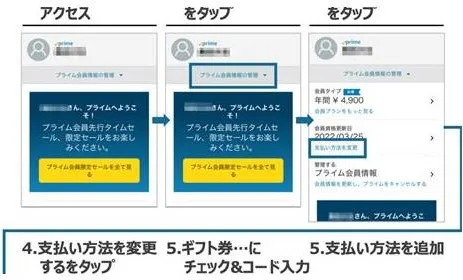
Amazonプライムの会費を変更するときは、最初にプライム会員情報の管理画面を開きます。新しいカードをAmazonアカウントに登録するだけでなく、会費の支払い設定まで変更することがポイントです。
スマホアプリから変更する方法iPhone・AndroidのAmazonショッピングアプリでは、次の手順で操作します。アプリのバージョンによって項目名や配置が異なる場合があります。
- Amazonショッピングアプリを開き、ログインする。
- 画面下部の人型アイコンなどから「アカウントサービス」を開く。
- 「プライム会員情報の設定・変更」を選択する。
- 「プライム会員情報の管理」などの項目を開く。
- 「支払い方法を変更」をタップする。
- 現在の支払い方法の欄から「支払い方法を変更する」を選ぶ。
- 新しい支払い方法を選択する。未登録の場合は、画面の案内に従って追加・連携する。
- 「続行」などのボタンを押し、変更後の支払い方法を確認する。
操作の途中でログインを求められた場合は、Amazon公式アプリ内で認証してください。メールやSMSに記載されたリンクから手続きを始める必要はありません。
PCのブラウザから変更する方法パソコンの場合は、ブラウザでAmazon.co.jpにアクセスしてログインします。スマホアプリと同様、通常の買い物用の支払い設定ではなく、プライム会員情報の画面から操作するのが基本です。
- Amazon.co.jpにログインする。
- 画面上部の「アカウント&リスト」からアカウントサービスを開く。
- 「Amazonプライム会員情報」またはプライム会員情報の管理画面に進む。
- 「支払い方法を変更」をクリックする。
- 現在の支払い方法を確認し、「支払い方法を変更する」を選ぶ。
- 希望する支払い方法を選択するか、新しい決済手段を追加する。
- 画面の案内に従って確定し、変更後の設定を確認する。
スマホのブラウザから操作する場合も、基本的な流れは同じです。アプリで該当項目が見つからないときは、ブラウザから会員情報を開く方法も試してください。
クレジットカードだけを変更したい場合クレジットカードの番号や有効期限が変わった場合は、Amazonアカウントの「お客様の支払い方法」から新しいカードを登録できます。ただし、カードを登録しただけでプライム会費の支払い先も確実に変更されたとは限りません。
新しいカードを登録した後、プライム会員情報の管理画面に戻り、会費の支払い方法として選択されているかを確認してください。古いカードを削除するのは、新しいカードへの切り替えが確認できてからにすると安心です。
【2026年最新】Amazonプライムの会費に使える支払い方法を比較
Amazonプライムの支払い方法は、クレジットカードだけではありません。Amazonの公式案内や決済事業者の説明では、カード以外にも複数の選択肢が案内されています。ただし、Amazonでの商品購入に使える決済方法が、すべてプライム会費にも使えるわけではありません。
| 支払い方法 | 利用条件・特徴 | 確認したいポイント |
|---|---|---|
| クレジットカード | Visa、Mastercard、JCB、American Express、Diners Clubなど | 有効期限、カード番号、名義などを確認する。 |
| デビットカード | 対応するカードを登録して利用する。 | 口座残高とカードの利用可否を確認する。 |
| PayPay | AmazonアカウントとPayPayアカウントを連携して利用する。 | 利用可能な残高があるか、連携が完了しているかを確認する。 |
| 携帯決済(キャリア決済) | d払い、auかんたん決済、ソフトバンクまとめて支払いなど | 契約状況や利用限度額、決済事業者側の制限を確認する。 |
| あと払い(ペイディ) | 対象のアカウントで利用できる場合に選択する。 | ペイディ側の利用条件や請求状況を確認する。 |
| Amazonギフトカード残高 | 対象となる会費に残高を充当できる。 | 会費の支払いではクレジットカードまたはデビットカードの登録が必要となる条件に注意する。 |
| パートナーポイントプログラム | 対象となるJCBのJ-POINTなど、所定の条件を満たす場合に利用できる。 | 対象カードの登録やポイント利用条件を確認する。 |
利用できる選択肢は、会員種別やアカウントの状況などによって異なる場合があります。最終的には、プライム会員情報の支払い方法変更画面に表示される選択肢を確認してください。
クレジットカードを使いたくない場合はどうする?クレジットカードを使いたくない場合は、PayPay、携帯決済、ペイディなど、利用条件を満たす別の決済方法を検討できます。毎月の通信料金とまとめて管理したい人は携帯決済、PayPay残高を活用したい人はPayPayが候補になります。
一方、Amazonギフトカード残高を会費に充てたい場合は注意が必要です。ギフトカード残高だけを登録すれば、必ず会費を支払えるという仕組みではありません。対象となる会費への充当条件や、クレジットカード・デビットカードの登録要件を確認しておきましょう。
【支払い方法の確認】変更はいつ反映される?会費の請求日もチェック
支払い方法を変更した後は、設定が保存されているかだけでなく、次回の会費請求に向けてどの支払い方法が表示されているかを確認することが大切です。
現在の支払い方法を確認する手順Amazonプライムの会員情報ページを開き、「支払い方法を変更」などの項目から現在の設定を確認します。会員資格の更新日や次回の請求に関する表示もあわせて確認すると、変更のタイミングを把握しやすくなります。
Amazonの買い物用に登録しているカード一覧だけを見ても、プライム会費にどの決済手段が設定されているかは判断できない場合があります。確認する画面を間違えないようにしてください。
支払い方法はいつ反映される?変更が正常に完了すると、会員情報の支払い設定に反映されます。会費の請求については、通常、変更後の設定が次回の請求に向けて適用される形になります。ただし、すでに決済処理が始まっている請求に対して、変更がさかのぼって適用されるとは限りません。
変更から何分後、何時間後に必ず請求先が切り替わるという一律の時間を前提にするのは避けましょう。設定画面の表示、会員資格の更新日、実際の請求状況をそれぞれ確認するのが確実です。
次回の更新日が近い場合は、請求が発生する前に設定を済ませ、変更後の支払い方法が表示されているかを確認してください。設定が変わらない場合は、再読み込みや再ログインを試し、それでも解決しなければAmazonのカスタマーサービスに問い合わせましょう。
【変更できない理由】よくある原因と具体的な対処法
Amazonプライムの支払い方法を変更できない場合、決済手段そのものが非対応なのではなく、設定する画面や登録情報、決済事業者側の条件に問題があるケースも考えられます。原因を一つずつ切り分けると、無駄な再登録を減らせます。
原因1:通常の買い物用の支払い方法だけを変更しているAmazonアカウントの「お客様の支払い方法」でカードを追加・変更しても、プライム会費の設定を別途確認する必要があります。会費の支払い方法を変更したい場合は、プライム会員情報の管理画面に進み、会費に設定されている支払い方法を選び直してください。
原因2:クレジットカードの情報に誤りがあるカード番号や有効期限が間違っている、名義の入力がカードと一致していない、有効期限が切れているといった問題があると、登録や決済に失敗する可能性があります。新しいカードを登録する場合は、カードに記載された情報を正確に入力しましょう。
登録情報が正しくても決済が拒否される場合は、利用限度額やカード会社側のセキュリティ判定などが関係している可能性があります。Amazon側だけでは理由が分からない場合もあるため、カード会社への確認も有効です。
原因3:PayPayの連携や残高に問題があるPayPayを選択できない場合は、Amazonアカウントとの連携が完了しているかを確認します。PayPay公式の利用案内でも、アカウントの追加・連携と、プライム会費の支払い方法変更は別の操作として説明されています。
また、決済時に利用できる残高が不足していると、支払いが完了しないことがあります。残高の種類や利用条件を確認し、必要に応じてチャージしたうえで、会員情報ページから改めて設定・決済状況を確認してください。
原因4:ペイディや携帯決済の利用条件を満たしていないペイディや携帯決済は、アカウントや契約の状態、利用限度額などによって決済できない場合があります。携帯料金の未払い、利用上限への到達、決済事業者側の審査や制限などが考えられるため、各サービスの利用状況も確認しましょう。
Amazonでの注文にペイディを利用していても、プライム会費の支払い先が同じとは限りません。ペイディのカスタマーサポートも、商品購入時にプライムへ登録したケースなどでは、会費の支払い方法にペイディが設定される場合があると案内しています。請求が届いた場合は、Amazonの会員情報画面で会費の設定を確認してください。
原因5:利用できない決済方法を選ぼうとしているAmazonではコンビニ払い、ATM払い、ネットバンキング払い、電子マネー払いなどが商品購入時に利用できる場合があります。しかし、これらをプライム会費にもそのまま利用できるとは限りません。買い物で使えた方法が会費の変更画面に表示されない場合は、別の対応決済手段を選ぶ必要があります。
変更できないときの確認チェックリスト- プライム会員情報の管理画面から操作しているか。
- 希望する支払い方法が会費の変更画面に表示されているか。
- クレジットカードの番号、有効期限、名義に誤りがないか。
- PayPayを使う場合、アカウント連携と残高の条件を満たしているか。
- ペイディや携帯決済に未払い・利用制限などの問題がないか。
- 設定後に画面を再読み込みし、変更後の支払い方法が表示されるか。
- 解決しない場合、Amazon公式アプリや公式サイトからサポートへ問い合わせているか。
複数の方法を試しても変更できない場合は、エラーメッセージを控えたうえでAmazonのカスタマーサービスに相談してください。支払い方法を変更するために、会員登録をすぐに解約する必要はありません。
【PayPay・ギフトカード・ペイディ】クレカ以外を選ぶ際の注意点
クレジットカード以外の支払い方法を選ぶ際は、登録できるかどうかだけでなく、毎回の請求を安定して処理できるかという視点も欠かせません。決済手段ごとの特徴を理解しておくと、更新時の支払いエラーを防ぎやすくなります。
PayPayで支払う場合PayPayを利用するには、AmazonアカウントとPayPayアカウントを連携し、プライム会費の支払い方法として選択します。Amazonでの通常の買い物にPayPayを追加しただけで終わらせず、プライム会員情報の管理画面でも設定を確認してください。
PayPay残高の種類や利用条件によっては、希望どおりに決済できない場合があります。PayPay公式の案内を確認し、決済に使える残高が十分にあるかもチェックしましょう。
Amazonギフトカード残高で会費を支払う場合Amazonギフトカードをアカウントに登録すると、対象となる支払いに残高を充当できます。ただし、プライム会費ではクレジットカードまたはデビットカードの登録が必要となる条件があるため、ギフトカードだけで会費を支払えると考えるのは避けてください。
また、会費にギフトカード残高を充当したい場合は、支払い方法の変更画面にあるギフトカード残高の適用に関する項目を確認します。残高があるのに会費へ反映されない場合は、現在の決済方法や適用条件を見直しましょう。
あと払い(ペイディ)を利用する場合ペイディは、対応するサービスで利用した代金を後からまとめて支払う仕組みです。Amazonプライムの会費に利用する場合は、プライム会員情報の管理画面で選択できることを確認し、ペイディ側の請求日や支払い状況も管理しましょう。
会費の支払い方法を別の決済手段へ変更したつもりでも、ペイディから請求が届く場合があります。その場合は、注文履歴だけで判断せず、プライム会員情報に表示されている会費の支払い方法を確認してください。
キャリア決済を利用する場合携帯決済は、対応する通信事業者の料金と合算して支払える方法です。毎月の支出を通信料金とまとめて管理できる一方、利用限度額や契約状態、通信事業者側の決済条件によっては使えない場合があります。
ギフトカード残高の充当など、ほかの支払い方法との組み合わせにも制限が生じることがあります。希望する方法が選択画面に表示されない場合は、利用条件を確認したうえで、別の決済手段を検討しましょう。
【詐欺メール対策】Amazonプライムの支払い更新通知を見分ける方法
「支払い方法に問題があります」「会員資格が停止されます」「至急、カード情報を更新してください」といったメールやSMSを受け取っても、本文のリンクをすぐに開くのは危険です。Amazonを装ったフィッシング詐欺では、アカウント情報やカード情報を入力させようとする手口が使われます。
Amazon公式の案内では、メッセージセンターで連絡内容を確認すること、不審なリンクをクリックしないことなどが対策として紹介されています。支払いに関する通知が届いた場合も、メールの案内に従うのではなく、Amazon公式アプリや公式サイトを自分で開いて会員情報を確認するのが基本です。
詐欺メールを疑うべきポイント- 「数時間以内に停止」「本日中に更新」など、必要以上に急がせる表現がある。
- リンク先のドメインや送信元の表示に不自然な点がある。
- メールからカード番号、パスワード、認証コードなどの入力を求められる。
- ギフトカードの購入や、Amazon以外の場所での支払いを要求される。
- 本文の日本語が不自然だったり、身に覚えのない請求を強調したりしている。
ただし、文章やロゴだけで本物か偽物かを断定することはできません。送信元の表示が正規らしく見えても、リンク先を確認せずに情報を入力するのは避けてください。
安全に本物の通知を確認する方法- メールやSMS内のリンクを開かず、Amazon公式アプリまたは公式サイトを直接開く。
- アカウントサービスからメッセージセンターを開く。
- 受信した通知と同じ内容がメッセージセンターにあるか確認する。
- プライム会員情報を開き、支払い方法や会員資格の状態を確認する。
- 不審な点が残る場合は、公式サイトやアプリからAmazonに問い合わせる。
Amazonのメッセージセンターでは、Amazonから送信された各種連絡を確認できます。ただし、メールの種類によっては対象外となる場合もあるため、メッセージセンターに表示されないことだけを根拠に偽物と断定するのも適切ではありません。
もし偽サイトでカード情報を入力してしまった場合は、カード会社へ速やかに連絡し、利用停止などの対応を相談してください。Amazonのパスワードを入力した場合は、公式サイトからパスワードを変更し、アカウントの安全性を確認しましょう。
【プロの結論】自分に合った支払い方法を選び、更新トラブルを防ぐ
Amazonプライムの支払い方法は、単に登録できるかどうかだけでなく、次回の更新時にも問題なく決済できるかという基準で選ぶのがおすすめです。
- 毎月の管理をシンプルにしたい人:クレジットカードやデビットカードなど、利用状況を把握しやすい方法を選ぶ。
- PayPay残高を活用したい人:アカウント連携と残高の条件を確認し、会費の支払い方法として正しく設定する。
- 携帯料金とまとめて支払いたい人:対応するキャリア決済が選択できるか、利用限度額に余裕があるかを確認する。
- 後払いを利用したい人:ペイディの利用条件や請求日を把握し、支払い遅れを防ぐ。
- ギフトカード残高を使いたい人:会費への充当条件と、カード登録などの必要要件を確認する。
反対に、請求の管理をできるだけ簡単にしたい人や、残高不足・利用限度額を気にしたくない人は、毎回の決済条件を意識する必要がある方法よりも、継続的に利用できるカードなどを選ぶほうが管理しやすい場合があります。
また、支払い方法の変更と会員登録の解約は別の手続きです。支払い先を変更したいだけなら、まず会員情報の管理画面から設定を見直しましょう。変更後は、次回の会費請求に向けて希望する支払い方法が表示されているか確認することが、トラブル防止の基本です。
【Amazonプライム支払い方法変更】に関するよくある質問(FAQ)
Q1:Amazonプライムの支払い方法はスマホだけで変更できますか?
A1:変更できます。Amazonショッピングアプリやスマホのブラウザからプライム会員情報を開き、「支払い方法を変更」を選択してください。変更後は、会員情報画面で設定が保存されているか確認しましょう。
Q2:Amazonプライムの支払い方法を変更すると、いつ反映されますか?
A2:設定が正常に保存されると、会員情報の支払い方法表示に反映されます。会費については通常、次回の請求に向けて変更後の設定が適用されますが、すでに決済処理が始まっている請求にさかのぼって適用されるとは限りません。
Q3:Amazonプライムの会費はPayPayで支払えますか?
A3:対象のアカウントでPayPayを連携し、会費の支払い方法として選択できれば利用できます。PayPayをAmazonアカウントに追加するだけでなく、プライム会員情報の管理画面で設定を確認してください。
Q4:Amazonギフトカードだけでプライム会費を支払えますか?
A4:ギフトカード残高を会費に充当できる場合がありますが、クレジットカードまたはデビットカードの登録が必要となる条件があります。ギフトカード残高だけで支払えると決めつけず、会員情報の支払い画面で条件を確認してください。
Q5:Amazonプライムの支払い方法が変更できないときはどうすればいいですか?
A5:通常の買い物用ではなくプライム会員情報の管理画面から操作しているか、カード情報に誤りがないか、PayPayの連携や残高に問題がないかを確認しましょう。解決しない場合は、Amazon公式アプリや公式サイトからカスタマーサービスに問い合わせてください。
Q6:Amazonから支払い方法の更新メールが届きました。本物ですか?
A6:メールの文面だけでは判断できません。メール内のリンクをクリックせず、Amazon公式アプリや公式サイトからメッセージセンターとプライム会員情報を確認してください。身に覚えのない通知や、ギフトカードの購入を要求する連絡には特に注意が必要です。
Amazonプライムの支払い方法を変更するときは、スマホ・PCのどちらでもプライム会員情報の管理画面から手続きできます。クレジットカードやデビットカードに加え、PayPay、携帯決済、ペイディ、Amazonギフトカード残高なども選択肢になりますが、会員種別や決済手段ごとの条件を確認することが大切です。
変更できない場合は、通常の買い物用の設定と会費用の設定を取り違えていないか、カードの有効期限やPayPayの連携、決済事業者側の利用条件に問題がないかを順番に確認しましょう。変更後は、会員情報の表示と次回の請求予定を確認し、設定が意図どおりに保存されているかを確かめてください。
支払い方法の更新を促すメールやSMSについては、リンクから直接手続きを進めず、Amazon公式アプリや公式サイトで確認が必要です。正しい管理画面で設定を変更し、請求状況とセキュリティの両方を確認することが、Amazonプライムを安心して継続利用するための基本です。