Instagramのライブ配信(インスタライブ)は、スマホアプリだけでなく、PCのブラウザからも視聴できます。フォローしていない人の配信を見たい場合や、ログインせずに視聴したい場合、配信者に自分のアカウントがバレるのか気になる場合など、知っておきたい要点は少なくありません。
2026年10月現在、視聴方法を選ぶうえで押さえておきたいのは、公開アカウントと鍵垢の違い、ライブ配信中と終了後の違い、そして視聴者の参加情報が表示される可能性です。Instagramの公式ヘルプセンターが案内する機能や、2025年に報じられた配信条件の変更も踏まえ、iPhone・Android・PCそれぞれの操作から、見られないときの対処法まで詳しく解説します。
【基本編】インスタライブの見方をスマホ・PC別に解説
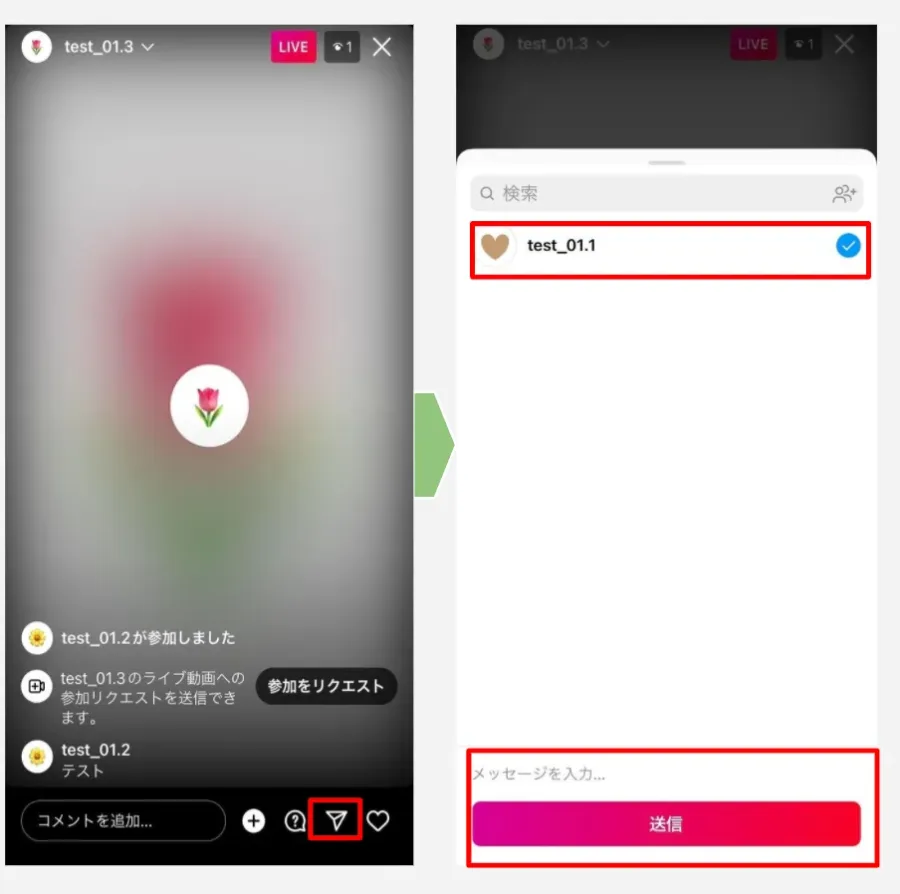
インスタライブを視聴する基本的な方法は、Instagramにログインして、配信中のアカウントを開くことです。iPhoneとAndroidでは操作の流れはほぼ共通しており、PCではブラウザ版を利用できます。
iPhone・Androidアプリで視聴する方法スマホで見る場合は、Instagramの公式アプリを使うのが最も分かりやすい方法です。次の手順で視聴できます。
- Instagramアプリを開き、自分のアカウントにログインする。
- ホーム画面上部のストーリーズ欄を確認する。
- プロフィール画像に「LIVE」と表示されているアカウントを探す。
- そのプロフィール画像をタップし、ライブ配信を開く。
- 画面下部のコメント欄から、ほかの視聴者のコメントを確認する。
配信中のアカウントをフォローしている場合は、ホーム画面上部にライブ配信が表示されることがあります。ただし、通知や表示のタイミングは、アプリの設定や配信状況によって異なります。
見たい人の配信が表示されないときは、検索機能でアカウント名を探し、プロフィールを直接開いてみましょう。公開アカウントで配信中なら、プロフィール画像などにライブ配信中であることを示す表示が出る場合があります。
PCのブラウザで視聴する方法パソコンで見る場合は、Chrome、Edge、SafariなどのブラウザからInstagramのウェブ版を開き、ログインして利用します。ライブ視聴のために専用のPCアプリを導入する必要はありません。
- ブラウザでInstagramのウェブ版を開く。
- 自分のアカウントにログインする。
- ホーム画面上部のストーリーズ欄や、見たい人のプロフィールを確認する。
- 「LIVE」と表示されたプロフィール画像をクリックする。
- 配信画面で映像を視聴し、表示されるコメントを確認する。
PCは大きな画面で映像を見たい人や、スマホを使いながら別の作業を進めたい人に向いています。一方、ブラウザ版ではアプリとボタンの配置や表示が異なる場合があります。コメント欄などの操作に迷ったら、配信画面に表示されているメニューを確認してください。
スマホアプリとPCブラウザの違い| 比較項目 | スマホアプリ | PCブラウザ |
|---|---|---|
| 視聴方法 | アプリでログインして配信を開く | ブラウザでログインして配信を開く |
| 配信の探し方 | ストーリーズ欄・検索・プロフィール | ホーム画面・検索・プロフィール |
| 画面の見やすさ | 手軽に視聴できる | 大画面で視聴しやすい |
| コメントの確認 | 配信画面のコメント欄 | 画面内に表示されるコメント欄 |
| ログイン | 通常は必要 | ライブ視聴ではログインを求められる場合がある |
| 主な注意点 | 通信量やアプリの更新状況 | ブラウザの互換性やログイン状態 |
初めて視聴するならスマホアプリ、作業中に大きな画面で見たいならPCブラウザという使い分けが便利です。なお、画面の構成やボタン名は、OSやアプリのバージョンによって変わる場合があります。
【フォロー外・ログインなし】見られる条件と鍵垢の注意点
インスタライブは、必ずしもフォローしている人の配信だけを視聴する仕組みではありません。公開アカウントであれば、フォローしていない相手の配信も、配信中にプロフィールから開ける場合があります。ただし、公開設定とログインの有無によって視聴できる範囲が変わります。
フォローしていない人のインスタライブを見る方法フォロー外の公開アカウントを視聴したい場合は、次の手順を試してください。
- Instagramの検索機能で、見たい人のユーザー名やアカウント名を検索する。
- 該当するプロフィールを開く。
- プロフィール画像にライブ配信中の表示があるか確認する。
- 配信中であれば、プロフィール画像をタップして視聴する。
公開アカウントでも、配信が終了していればライブ映像をそのまま視聴することはできません。配信終了後に見たい場合は、配信者がリプレイを公開しているか確認する必要があります。
また、Instagramには、誰が配信中なのかを常に一覧で表示する専用の公開ライブ一覧があるわけではありません。見たい人が決まっているなら、アカウント名で検索する方法が確実です。
インスタライブはログインなしで見られる?結論からいえば、ログインなしでインスタライブを安定して視聴できる公式の方法が保証されているわけではありません。
公開プロフィールの一部の情報や投稿は、ログアウト状態でも閲覧できる場合があります。しかし、ライブ配信を開くとログイン画面が表示されたり、視聴が制限されたりすることがあります。利用環境やInstagram側の仕様変更によっても挙動が異なります。
そのため、ログインせずに視聴することを前提にするよりも、公式アプリまたはブラウザ版にログインして視聴する方法を基本に考えるのが現実的です。
インターネット上には、ログイン不要をうたう外部の視聴サイトもあります。しかし、Instagramの公式サービスではなく、すべてのライブ配信を視聴できる保証もありません。ログイン情報の入力を求められたり、不審な広告やファイルのダウンロードに誘導されたりするサービスには注意してください。
鍵垢(非公開アカウント)のライブを見る方法鍵垢のライブ配信は、公開アカウントのライブとは扱いが異なります。非公開アカウントの投稿や動画は、原則としてフォローを承認されたアカウントにのみ公開されます。
そのため、フォローしていない人が鍵垢のライブを視聴したい場合は、まずフォローリクエストを送り、相手に承認してもらう必要があります。承認されていない状態では、プロフィールが見つかっても配信を視聴できないことがあります。
外部サイトを使えば鍵垢の配信を見られる、という説明にも注意が必要です。非公開設定を正当に回避できる公式の裏技はありません。第三者サービスにパスワードを渡すことは、アカウントの乗っ取りや個人情報の流出につながるおそれがあります。
【足跡・視聴者一覧】インスタライブを見ると誰にバレる?
インスタライブの視聴で最も気になるのが、「見ていることが配信者に分かるのか」という点です。ストーリーズやリールの視聴とは区別して考える必要があります。
ライブ配信中は参加したことが分かる場合があるInstagramの公式ヘルプセンターは、ライブ動画を視聴し始めると、配信者やほかの視聴者に参加したことが分かる場合があると案内しています。
つまり、ライブ配信を開いても必ず匿名のまま視聴できるとは限りません。参加時にアカウント名が表示されたり、配信中の視聴者情報から自分のアカウントが認識されたりする可能性があります。
配信者が視聴者の参加状況を確認できる場合もあるため、足跡を絶対に残したくない人は、ライブ配信への参加を控えるのが安全です。短時間だけ見て退出しても、参加したことがすでに表示されている可能性があります。
視聴者は誰が見ているか分かる?ライブ配信では、配信者だけでなく、ほかの視聴者にも参加状況が分かる場合があります。視聴者一覧や参加に関する表示が利用できる状況では、知り合いが同じ配信を見ていることに気づく可能性もあります。
ただし、配信者が終了後に確認できる情報と、配信中に画面上で確認できる情報は同じではありません。Instagramのインサイトなどで視聴数や視聴者に関する集計データが表示されても、それが常に全視聴者の名前を一覧で確認できることを意味するわけではありません。
コメントや「いいね」をしなくてもバレる?コメントや「いいね」をしなければ、必ず匿名でいられるというわけではありません。配信中は、視聴を開始したこと自体が相手に分かる場合があるためです。
また、コメントを投稿したり、ハートなどのリアクションを送ったりすると、その行動が配信画面上に表示されることがあります。コメントは配信者だけに届く非公開メッセージではなく、ほかの視聴者にも見られる場合がある点に注意してください。
プロフィールを見るだけでも足跡は残る?通常、相手のプロフィールを開いただけで、プロフィール訪問者として自分の名前が通知される仕組みはありません。ただし、プロフィールを開いた後にライブ配信をタップして参加すると、視聴したことが分かる場合があります。
また、配信終了後に公開されたリプレイを見る行為と、リアルタイムのライブに参加する行為は別です。リプレイでは、通常の動画と同様に再生数などの指標が使われますが、視聴しただけで個々の視聴者名が必ず配信者に表示されるわけではありません。コメントや「いいね」などの反応をすれば、その行動が分かる場合があります。
【通知・コメント・アーカイブ】見逃したライブを確認する方法
見たい人の配信を見逃したくない場合は、通知設定を見直すのが効果的です。また、配信が終わった後でも、配信者がリプレイを公開していれば見直せる可能性があります。
インスタライブの通知設定を変更する特定のアカウントがライブ配信を始めたときに通知を受け取りたい場合は、そのアカウントのプロフィールから通知設定を確認します。
- Instagramアプリで通知を受け取りたい人のプロフィールを開く。
- 画面上部にあるベルのアイコン、または通知に関するメニューを開く。
- 「ライブ動画」などの項目を探す。
- 表示される選択肢から、希望する通知設定を選ぶ。
メニューの名称や配置はアプリのバージョンによって異なる場合があります。該当する設定が見つからないときは、Instagramの「設定とアクティビティ」から「お知らせ」または「通知」に関する項目を確認してください。
アプリ内で通知を有効にしていても、スマホ本体の通知がオフになっていると、プッシュ通知が届かないことがあります。iPhoneでは「設定」の通知項目、Androidでは「設定」のアプリ通知項目から、Instagramの通知が許可されているか確認しましょう。
通知は配信の見逃しを減らすための機能ですが、すべての配信について必ず通知が届くと保証されるわけではありません。ホーム画面や相手のプロフィールを直接確認する方法も併用すると安心です。
インスタライブのコメントの見方ライブ配信中のコメントは、基本的に配信画面の下部に表示されます。スマホでは画面上にコメントが流れる形式、PCでは画面内のコメント欄に表示される形式など、レイアウトが異なる場合があります。
コメント欄には、視聴者が投稿したメッセージや、配信者からの返信などが表示されます。配信によってはコメント数が多く、読みたい内容がすぐに流れてしまうこともあります。
コメントが見当たらない場合は、次の点を確認してください。
- 配信者がコメントを制限またはオフにしていないか。
- アプリやブラウザの表示に不具合が起きていないか。
- 通信が不安定で、コメントの読み込みが遅れていないか。
- コメントが大量に投稿され、画面上で流れてしまっていないか。
コメントを投稿すると、配信者やほかの視聴者にアカウント名と内容が見える場合があります。閲覧だけにとどめたい場合は、コメント欄に書き込最初に、リアクションも控えるとよいでしょう。ただし、コメントをしないことだけで匿名性が保証されるわけではありません。
インスタライブのアーカイブとリプレイの違い配信終了後の動画を見たいときに重要なのが、「アーカイブ」と「リプレイ」の違いです。この2つは同じものではありません。
アーカイブは、配信者が過去のライブ配信を保存しておくための機能です。保存設定が有効になっていれば、配信者は自分のライブ動画をアーカイブから確認できます。Instagramのライブアーカイブは、原則として配信者本人が管理するもので、保存されているだけでは一般の視聴者に公開されません。
リプレイは、配信者がライブ終了後に公開した動画です。配信者がリプレイをプロフィールなどに共有していれば、視聴者はその動画を通常の投稿やリールなどから見直せる場合があります。
自分が見たいライブのリプレイが見つからない場合、配信者が公開していない、すでに削除している、または公開範囲が限られている可能性があります。Instagramには、ほかの人が保存している非公開のライブアーカイブを自由に閲覧する機能はありません。
配信者自身がアーカイブを確認する場合は、アプリのプロフィールからメニューを開き、「アーカイブ」に進み、表示されるアーカイブの種類を「ライブアーカイブ」に切り替える方法が案内されています。保存期間や操作メニューは仕様変更によって変わる可能性があるため、画面の表示も確認してください。
【2026年最新】インスタライブが見れない原因と対処法
インスタライブが見られないときは、通信環境だけでなく、配信が終了している、非公開アカウントの承認を受けていない、ログインを求められているなど、複数の原因が考えられます。原因を切り分けて順番に確認することが大切です。
原因1:配信が終了しているライブ配信はリアルタイムの動画です。配信が終わった後、同じ画面からそのまま視聴できるとは限りません。
配信者のプロフィールを開き、リプレイが公開されていないか確認してください。リプレイがない場合は、配信者が動画を公開していない可能性があります。
原因2:フォロー外の公開アカウントを見つけられないフォローしていない人の配信は、ホーム画面のストーリーズ欄に表示されない場合があります。見たい人のユーザー名を検索し、プロフィールを直接開いてください。
ただし、公開アカウントであっても、その時点でライブを配信していなければ視聴できません。プロフィール画像に「LIVE」表示があるかを確認しましょう。
原因3:鍵垢で、フォローが承認されていない非公開アカウントの配信は、承認済みのフォロワーなど、公開範囲の条件を満たした利用者に限定されます。フォローリクエストが承認されていない場合は、配信を開けない可能性があります。
この制限は通信環境やアプリの不具合とは異なります。相手の公開範囲の設定によるものなら、アプリを再起動しても解決しません。
原因4:ログインを求められるブラウザから公開プロフィールを開けても、ライブ配信を再生する段階でログインが求められることがあります。その場合は、公式アプリまたはブラウザ版にログインしてから、配信を開き直してください。
ログイン画面を回避する目的で、パスワードや認証コードを第三者のサイトに入力することは避けましょう。
原因5:通信環境やアプリに問題がある映像が止まる、音声だけが流れる、コメントが更新されないといった症状は、通信環境やアプリの状態が原因となっている場合があります。次の順番で対処してください。
- Wi-Fiとモバイル通信を切り替えて、映像が再生されるか確認する。
- Instagramアプリを終了し、もう一度開く。
- App StoreまたはGoogle Playで、アプリの更新がないか確認する。
- スマホやPCを再起動する。
- PCの場合は、別の対応ブラウザでも視聴できるか試す。
- Instagram側で障害が発生していないか、公式のお知らせなどを確認する。
Androidでは、端末の設定からアプリのキャッシュを削除する方法もあります。ただし、アプリのデータ削除や再インストールを行う前に、ログイン情報を確認しておきましょう。iPhoneでは、アプリの再起動やアップデートを先に試すとよいでしょう。
原因6:配信者側がライブを開始できない視聴者側の問題ではなく、配信者側の利用条件によってライブが始まっていない可能性もあります。
2025年8月、TechCrunchはMetaへの取材に基づき、Instagramでライブ配信を開始するには、公開アカウントでフォロワーが1,000人以上いることが条件になったと報じました。以前の解説記事では、フォロワー数に関係なくライブ配信できると説明されている場合がありますが、古い情報をそのまま現在の仕様として扱わないよう注意が必要です。
この条件は、視聴する側にも間接的に影響します。見たい人のプロフィールを開いても配信が始まっていない場合は、配信者がライブを開始できる状態かどうか、または配信そのものが終了していないかを確認してください。
【プロの結論】足跡・匿名性・視聴方法で失敗しない判断基準
インスタライブの見方を理解するうえで大切なのは、視聴方法だけでなく、配信の公開範囲と自分のアカウント情報がどこまで見えるかを把握することです。
スマホアプリとPCブラウザは、どちらも視聴に使えます。フォロー外の公開アカウントならプロフィールから配信を探せますが、鍵垢ではフォロー承認などの条件を満たす必要があります。ログインなしでの視聴は安定した公式手段として保証されていないため、確実性を優先するなら公式サービスを使うのが基本です。
また、ライブ配信中は、参加したことが配信者やほかの視聴者に分かる場合があります。コメントや「いいね」をしなければ絶対にバレない、という考え方は避けましょう。視聴したことを知られたくない場合は、ライブ配信への参加そのものを控えるのが最も確実です。
配信を見逃した場合は、リプレイの公開状況を確認してください。配信者がアーカイブに保存しているだけでは、第三者が自由に見られるようにはなりません。公開済みのリプレイがない場合、非公開の保存動画を外部サイトから取得できるとする説明には慎重になる必要があります。
視聴方法の選び方を整理すると、次のようになります。
- 手軽さを優先する人:スマホアプリで視聴する。
- 大画面で楽しみたい人:PCブラウザからログインして視聴する。
- フォロー外の配信を見たい人:公開プロフィールを検索し、配信中の表示を確認する。
- 見逃した配信を見たい人:配信者が公開したリプレイを探す。
- 視聴したことを知られたくない人:ライブ配信中は参加が分かる可能性を前提にし、匿名性を期待して参加しない。
この判断基準を押さえておけば、ログインの要否や公開範囲、足跡の問題で迷う場面を減らせます。
【インスタライブ見方】に関するよくある質問(FAQ)
Q1:インスタライブはフォローしていない人でも見られますか?
A1:公開アカウントで配信中なら、プロフィールから視聴できる場合があります。非公開アカウントの場合は、フォロー承認などの条件を満たす必要があります。
Q2:インスタライブはログインなしで見られますか?
A2:ログアウト状態で公開プロフィールの一部を見られる場合はありますが、ライブ再生ではログインを求められることがあります。公式の安定した視聴方法としては、ログインして利用する方法が基本です。
Q3:インスタライブを見ると配信者にバレますか?
A3:配信中は、配信者やほかの視聴者に参加したことが分かる場合があります。コメントや「いいね」をしなくても匿名とは限らないため、足跡を絶対に残したくない場合は参加を控えてください。
Q4:インスタライブをPCで見るにはどうすればいいですか?
A4:ブラウザからInstagramにログインし、ホーム画面上部のストーリーズ欄や配信者のプロフィールから「LIVE」表示を探します。配信中の表示をクリックすると視聴できる場合があります。
Q5:インスタライブが終了した後でも見られますか?
A5:配信者がリプレイを公開していれば、プロフィールなどから見直せる場合があります。配信者の非公開アーカイブは一般の視聴者には公開されません。
Q6:インスタライブの通知はどこで設定できますか?
A6:通知を受け取りたいアカウントのプロフィールから、ベルのアイコンや通知メニューを開き、「ライブ動画」などの項目を確認します。スマホ本体の通知設定も併せて確認してください。
Q7:インスタライブが見れないときはどうすればいいですか?
A7:配信が終了していないか、鍵垢の承認が必要ではないか、ログインを求められていないかを確認します。そのうえで、通信環境の切り替え、アプリの再起動、アップデートを試してください。
インスタライブの見方は、スマホアプリでもPCブラウザでも基本的には簡単です。ホーム画面やプロフィールから配信中のアカウントを探し、ライブ画面を開けば視聴できます。フォローしていない人の公開配信も見られる場合がありますが、鍵垢の配信は公開範囲の制限を受けます。
2026年に視聴する際も、特に注意したいのはログインなしでの視聴、ライブ配信中の足跡、配信終了後のリプレイです。配信中は参加したことが分かる場合があるため、匿名性を前提にしないことが大切です。また、見逃した配信は、配信者が公開したリプレイがあるかどうかで視聴できるかが決まります。
見られない場合は、公開範囲、配信状況、ログイン状態、通信環境の順に確認していきましょう。公式アプリやブラウザ版の機能を利用し、パスワードの入力を求める不審な外部サービスを避けることが、安全で快適な視聴につながります。