スマートフォンを紛失したとき、最初に確認したいのが「端末を探す」機能です。AndroidならGoogleの「Find Hub」、iPhoneならAppleの「探す」を利用し、地図上で位置を確認したり、着信音を鳴らしたり、遠隔操作で画面をロックしたりできます。端末がオフラインになっていても、事前の設定や対応機種によっては、最後に確認された位置情報や周囲の端末を利用した検出機能が手掛かりになります。
Googleは2025年5月、従来の「デバイスを探す」を「Find Hub」へ発展させる方針を発表しました。2026年10月時点では、GoogleとAppleの公式サポートが、端末の位置確認、紛失時の保護、データ消去などの手順を案内しています。ただし、検索機能が使える条件や、オフライン時に表示される位置情報の扱いは同じではありません。いざというときに迷わないよう、具体的な操作と注意点を整理します。
【最初に確認】端末を探す方法はAndroidとiPhoneで違う
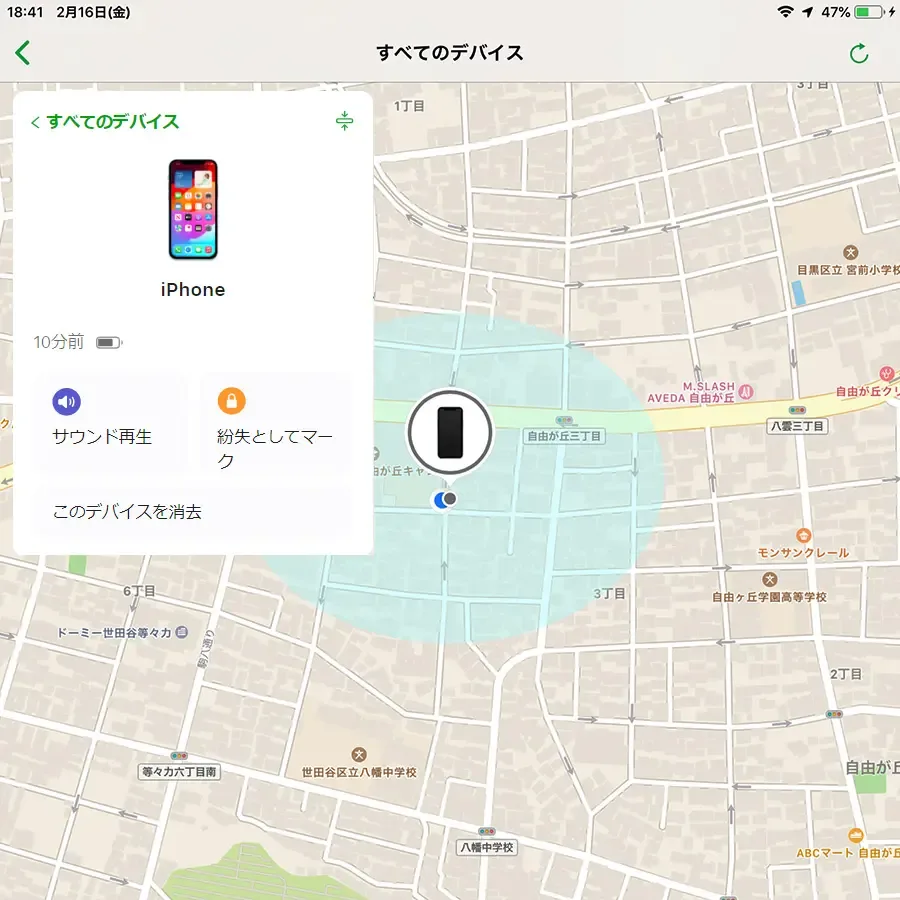
スマホをなくした直後は、電話をかけ続けるよりも、別の端末やパソコンから公式の端末検索サービスにアクセスするのが効率的です。位置情報を確認できれば、手元に置き忘れたのか、移動中に落としたのかを判断する手掛かりになります。
AndroidではGoogleアカウント、iPhoneではApple Accountが基本になります。紛失した端末に登録しているアカウントでサインインし、対象の端末を選択してください。
Androidの場合
- 別のスマートフォン、タブレット、パソコンでGoogleのFind Hubを開く。
- 紛失した端末に登録しているGoogleアカウントでサインインする。
- 端末の一覧から紛失したスマホを選択する。
- 地図上の位置や最後に確認された場所を確認する。
- 必要に応じて音を鳴らす、紛失としてマークする、データを消去するなどの操作を選ぶ。
iPhoneの場合
- 別のApple製デバイスで「探す」アプリを開くか、ブラウザからiCloud.com/findにアクセスする。
- 紛失したiPhoneに登録しているApple Accountでサインインする。
- 「すべてのデバイス」から対象のiPhoneを選択する。
- 地図上の位置やオンライン・オフラインの状態を確認する。
- 必要に応じてサウンドの再生、紛失モード、リモート消去を実行する。
Appleの公式案内では、iCloud.com/findからの操作は、信頼できる端末を紛失した場合にも利用できるよう、通常のApple Accountサインイン時とは異なり、確認コードの入力なしで進められる仕組みが案内されています。認証コードの入力を求められた場合は、画面に表示される「デバイスを探す」の選択肢を確認してください。
なお、紛失前に端末検索機能を有効にしていなかった場合、後から検索機能を有効にして過去の位置を取得することはできません。スマホが見つからないときは、検索画面の操作と並行して、通信会社への相談やアカウント保護も進めましょう。
【Android Find Hubの使い方】現在地の確認から音を鳴らす・ロックするまで
Googleの「Find Hub」は、Androidスマートフォンやタブレットなどの位置を確認し、紛失時に端末を保護するためのサービスです。以前の「デバイスを探す」から名称が変わりましたが、端末を探す、音を鳴らす、ロックする、データを消去するといった基本機能が中心です。
Googleの公式ヘルプによると、Googleアカウントを端末に追加している場合、Find Hubは自動的にオンになる仕組みです。ただし、端末の検索設定、位置情報、通信状態、Google Play上での表示など、実際に検索・保護できるかどうかを左右する条件があります。
1.Google Find Hubで端末の現在地を確認する
まずFind Hubにアクセスし、紛失したスマホに登録しているGoogleアカウントでサインインします。複数の端末が表示された場合は、対象の機種を選んで地図を確認してください。
地図に現在地が表示されれば、表示された場所を手掛かりに探せます。現在地を取得できない場合でも、条件によっては最後に確認された位置が表示されます。位置情報には誤差があるため、地図上のピンが建物の正確な部屋や座席まで示すとは限りません。
2.スマホの音を鳴らして探す
自宅や職場、車内など、近くにある可能性が高い場合は「音を鳴らす」機能が便利です。Googleの公式案内では、対応端末はマナーモードやバイブレーションモードに設定されていても、最大音量で5分間音を鳴らせます。
ただし、端末の電源が切れている場合や、機能を実行するための通信条件を満たしていない場合は、すぐに音が鳴らないことがあります。ワイヤレスイヤホンなどのアクセサリーを探す場合は、製品の電源やケースから取り出されているかといった条件も確認しましょう。
3.紛失したスマホをリモートロックする
端末をすぐに取り戻せない場合は、「紛失としてマーク」などの保護機能を利用します。画面をロックし、連絡先情報や返却を求めるメッセージを表示できるため、拾った人が持ち主に連絡できる可能性があります。
ロックに必要な条件を満たしていない場合や、端末がオフラインの場合は、操作がすぐに反映されないことがあります。画面ロック用のPIN、パターン、パスワードを設定しておくことも、紛失時の保護を支える重要な準備です。
4.最後の手段として端末のデータを消去する
端末が見つからず、個人情報の流出リスクが高い場合は、Find Hubから初期状態へのリセットを検討できます。ただし、端末内のデータが削除され、初期化後はFind Hubでその端末を探せなくなります。SDカードなどのデータは削除されない場合もあります。
写真や連絡先などのバックアップがあるかを確認し、ロックや通信停止など、ほかの保護手段と比較して判断してください。Googleの公式案内では、消去後に端末を再び使用する際、Googleアカウントのパスワードが必要になる場合があるとされています。
【iPhoneを探す方法】「探す」とiCloud.com/findで位置を確認する
iPhoneを紛失した場合は、Appleの「探す」アプリか、iCloud.com/findの「デバイスを探す」を利用します。位置確認、サウンド再生、紛失モード、リモート消去などに対応しています。別のApple製デバイスが手元になくても、ブラウザから操作できる点が特徴です。
1.iCloud.com/findでiPhoneを検索する
ブラウザでiCloud.com/findにアクセスし、紛失したiPhoneのApple Accountでサインインします。表示された端末一覧から対象のiPhoneを選び、地図上の位置を確認してください。
端末がオンラインで、位置情報を取得できる場合は、その位置が地図に表示されます。オフラインの場合は、最後に確認された位置やオフラインの表示を確認します。「探す」ネットワークが有効であれば、通常の通信ができない場合にも位置を確認できる可能性があります。
Appleの公式サポートによると、iCloud.comで表示される最後の位置情報は最大24時間表示される場合があります。一方、「探す」ネットワークを通じて取得した位置情報は、条件によって最大7日間表示されることがあります。この違いを理解しておくと、位置情報が表示されないときの判断に役立ちます。
2.「サウンドを再生」で近くのiPhoneを探す
紛失したiPhoneが近くにあると思われる場合は、端末の詳細画面からサウンドを再生します。ソファの隙間、バッグの中、車内など、目視では見つけにくい場所を探すときに有効です。
ただし、位置情報が表示されることと、サウンドがすぐに再生されることは別です。端末の状態や通信状況によっては操作が反映されない場合があるため、画面に表示される状態を確認しながら対応してください。
3.「紛失としてマーク」でiPhoneを保護する
紛失モードを有効にすると、iPhoneをパスコードでロックし、拾った人が連絡できるように電話番号やメッセージを表示できます。また、Apple Payに対応する端末では、設定されている決済カードやパスが使用停止になります。
紛失したiPhoneがオフラインの場合でも、紛失モードの操作を送信できることがあります。ただし、端末への反映は次にオンラインになったときになる場合があります。操作後は、画面に表示される状態を確認してください。
4.リモート消去は取り戻せる可能性を考えて判断する
個人情報を守るために端末を遠隔消去することもできますが、実行後に元へ戻すことはできません。Appleの公式案内では、iOS 15以降を搭載したiPhoneは、消去後も「探す」で位置を確認できる場合があるとされています。
重要なのは、消去したあとも端末をApple Accountの「探す」リストから削除しないことです。Appleは、紛失・盗難端末をアカウントから削除するとアクティベーションロックが解除され、第三者が端末を再販しやすくなるおそれがあると注意喚起しています。
また、Appleの「盗難デバイスの保護」が有効な場合、見慣れない場所でApple Accountのパスワードを変更すると、iCloud.com/findで位置情報が表示されなくなることがあります。盗難が疑われるときは、まず紛失モードを有効にして端末を保護し、その後のアカウント操作を慎重に進めましょう。
【AndroidとiPhoneを比較】端末検索・オフライン対応・遠隔消去の違い
AndroidとiPhoneは、どちらも端末の検索やロック、データ消去に対応しています。ただし、オフライン時の位置情報の取得方法、表示期間、初期化後の検索可否などには違いがあります。次の表で、紛失時に知っておきたいポイントを整理します。
| 比較項目 | Android(Find Hub) | iPhone(「探す」) |
|---|---|---|
| 主な検索手段 | Find Hubアプリ、ブラウザ | 「探す」アプリ、iCloud.com/find |
| 位置確認の基本条件 | Googleアカウント、検索設定、端末の状態など | Apple Account、「探す」の事前設定、端末の状態など |
| 音を鳴らす | 対応端末では最大音量で5分間再生 | 「探す」からサウンドを再生 |
| 遠隔ロック | 紛失としてマークし、端末をロック | 紛失モードでロックし、連絡先を表示 |
| オフライン時の検索 | 保存された暗号化済みの位置情報やFind Hubネットワークを利用できる場合がある | 「探す」ネットワークと最後に確認された位置情報を利用できる場合がある |
| 電源が切れた端末の検索 | 対応機種・設定により、電源オフ後も一定時間検出できる場合がある | 対応機種・設定によっては、オフラインでもネットワーク経由で検出できる場合がある |
| リモート消去 | 初期状態へのリセットが可能。初期化後はFind Hubで検索できなくなる | リモート消去が可能。iOS 15以降では消去後も検索できる場合がある |
| 主な注意点 | 通信、電源、Googleアカウント、事前設定などの条件を確認する | 事前の「探す」設定が必要。消去後もアカウントから端末を削除しない |
この比較で押さえたいのは、どちらのOSでも「必ずリアルタイムの位置が分かる」わけではないという点です。位置情報が取得できない場合は、端末の状態や事前設定、最後に位置が確認された時刻を見て、次に取るべき行動を判断する必要があります。
Androidでは、Find Hubネットワークに参加する周囲の端末がBluetoothを利用して対象機器を検出し、位置情報を安全に報告する仕組みがあります。Appleも「探す」ネットワークで同様に、周囲のApple製デバイスを利用した検出を行っています。どちらも、端末自身が通常のインターネット通信をできない状況で位置を特定できる可能性を広げる仕組みです。
一方、利用できる機能は機種やOS、設定によって異なります。特に、電源が切れた端末を探す機能については、すべての機種で同じように使えるわけではありません。購入時の説明だけで判断せず、使用中の端末の公式設定を確認しておくことが大切です。
【オフラインでも探せる?】位置情報が更新されない理由と確認ポイント
「端末を探す」を利用しても、地図の位置が更新されない、端末がオフラインと表示される、最後の位置から動かないといったケースがあります。これは必ずしも検索機能が故障したことを意味しません。スマホが位置情報を取得・送信できない状況では、最新の位置を表示できないためです。
位置情報が更新されない主な理由
- 電源が切れている:バッテリー切れや電源オフによって、端末から位置情報を送信できない場合があります。
- 通信できない:モバイルデータ通信やWi-Fiが利用できず、位置情報の送信が止まっている可能性があります。
- 位置情報が無効になっている:位置情報サービスや端末検索に必要な設定がオフになっていると、位置の取得が制限される場合があります。
- 地下や建物内にある:GPS衛星からの信号が届きにくい場所では、位置の精度が低下することがあります。
- 周囲に検出ネットワークの端末が少ない:オフライン検索は周囲の対応端末などに依存するため、検出や位置更新に時間がかかる場合があります。
- 検索機能を事前に設定していなかった:紛失後に設定を有効にしても、過去の位置をさかのぼって取得できるわけではありません。
Googleの公式ヘルプでは、位置情報の推定にはGPS、周囲のWi-Fiネットワーク、携帯電話基地局などが利用されると説明されています。GPSは屋外で比較的高い精度を得られる一方、屋内や地下では不正確になることがあります。基地局を使った推定は、状況によって誤差が大きくなる場合もあります。
Androidでオフライン検索を確認する方法
Androidの設定から「Google」→「すべてのサービス」→「Find Hub」へ進み、「オフラインのデバイスを探す」の設定を確認します。表示される項目はOSや機種によって異なります。Googleの案内では、暗号化された最近の位置情報の保存や、周囲の端末による検出ネットワークへの参加方法を選択できます。
また、対応機種では、電源が切れた後も一定時間位置を検出できる場合があります。GoogleはPixel 8シリーズなどの対応端末について、電源オフ後も数時間にわたりFind Hubネットワークで検出できる場合があると案内しています。ただし、機種の対応状況や、電源が切れる前のBluetooth・位置情報の設定などが条件になります。
iPhoneでオフライン検索を確認する方法
「設定」→自分の名前→「探す」→「iPhoneを探す」の順に開き、「iPhoneを探す」「“探す”ネットワーク」「最後の位置情報を送信」の設定を確認します。オフライン時の検出や、バッテリー残量が少なくなった際の位置情報送信に関わるため、紛失前に有効にしておくことが重要です。
Appleの案内では、「探す」ネットワークを利用した位置情報と、iCloud.comに表示される最後の位置情報では、表示できる期間が異なります。画面に古い位置が表示されている場合は、その場所に現在も端末があると断定せず、最後に確認された時刻を手掛かりにしてください。
位置情報が更新されないときの判断基準
最初に、地図の位置が「現在地」なのか「最後に確認された位置」なのかを確認します。続いて、オンライン・オフラインの表示、検出時の通知設定、最後の更新時刻を確認してください。しばらく待っても位置が変わらない場合は、検索画面を繰り返し開くだけでなく、端末のロックや通信会社への相談など、位置情報に依存しない保護策へ切り替えましょう。
【スマホを紛失したときの対処法】被害を広げないための優先順位
スマホを紛失した際は、端末を取り戻すことと、個人情報や決済情報を守ることを並行して進める必要があります。特に盗難が疑われる場合は、位置情報の表示に気を取られて初動が遅れないようにしましょう。
ステップ1:別の端末から位置を確認する
まずFind Hubまたは「探す」を開き、端末が最後に確認された場所と現在の状態を確認します。自宅や職場、立ち寄った店舗など、心当たりのある場所であれば、音を鳴らす機能も活用してください。
ステップ2:遠隔ロックを有効にする
すぐに見つからない場合は、Androidなら「紛失としてマーク」、iPhoneなら紛失モードを利用して端末をロックします。連絡先を表示する場合は、返却に必要な情報だけを記載し、自宅住所やパスワードなどの機密情報は表示しないでください。
ステップ3:盗難が疑われる場合は警察に相談する
地図上の位置が知らない場所を示している、端末が移動し続けている、盗まれた可能性が高いといった場合は、自分で現地へ乗り込まないでください。Appleも、盗難や見覚えのない場所への表示がある場合は、自分で取り戻そうとせず、警察へ連絡するよう案内しています。端末の位置情報、端末の識別情報、紛失に気付いた時刻など、手元にある情報を整理して相談しましょう。
ステップ4:携帯電話会社に連絡して回線停止を相談する
スマホを紛失したままの場合は、契約している携帯電話会社に連絡し、回線の利用中断やSIMの停止について相談してください。回線を停止すると、端末への通常の通信や検索機能に影響する場合がありますが、不正利用を防ぐために必要な措置になることがあります。端末検索の状況と安全上のリスクを踏まえて判断してください。
ステップ5:重要なアカウントと決済情報を確認する
メール、SNS、金融サービス、ショッピングサービスなどのアカウントについて、不審なログインや利用がないか確認します。第三者に操作された疑いがある場合は、信頼できる別の端末からパスワード変更やセッションの解除などを進めてください。クレジットカードや決済サービスに不審な利用があれば、発行会社やサービス提供元にも連絡しましょう。
ステップ6:リモート消去が必要か判断する
端末を取り戻せる可能性が低く、個人情報が漏れるリスクが高い場合は、遠隔消去を検討します。ただし、Androidでは初期化後にFind Hubで端末を探せなくなります。iPhoneでも、消去前にほかの対処を検討し、消去後に「探す」から端末を削除しないことが大切です。
端末を取り戻す可能性と情報流出を防ぐ必要性のどちらを優先するか、状況に応じて判断しましょう。
【2026年最新の予防策】端末を探す設定を紛失前に済ませておく
端末検索機能は、紛失してから初めて設定を確認するのでは遅い場合があります。GoogleアカウントやApple Accountにログインできるか、位置情報や検索ネットワークが有効か、画面ロックが設定されているかを、スマホが手元にあるうちに確認しておきましょう。
Androidで確認したい設定
- Googleアカウントに正しくログインしている。
- 位置情報サービスが有効になっている。
- 設定内の「セキュリティ」→「Find Hub」で端末の位置特定が許可されている。
- 「オフラインのデバイスを探す」の設定を確認している。
- 画面ロック用のPIN、パターン、パスワードを設定している。
- Googleアカウントの2段階認証用バックアップコードなど、端末を失った場合の復旧手段を準備している。
iPhoneで確認したい設定
- 「設定」→自分の名前→「探す」→「iPhoneを探す」を有効にしている。
- 「“探す”ネットワーク」を有効にしている。
- 「最後の位置情報を送信」を有効にしている。
- 画面ロックのパスコードを設定している。
- Apple Accountのパスワードと、アカウントを復旧するための手段を確認している。
- 必要に応じて「盗難デバイスの保護」を有効にしている。
また、端末を紛失した際にログインで困らないよう、バックアップコードや復旧用の連絡先を安全な場所に保管しておくことも有効です。Googleの公式ヘルプでは、メインのAndroid端末を失った場合、2段階認証のバックアップ手段が遠隔ロックや消去の操作に関わることがあると案内されています。
位置情報の共有設定にも注意が必要です。端末検索のための位置情報と、家族や友人に現在地を共有する機能は同じものではありません。誰に位置情報が共有されているかを定期的に見直し、不要な共有は停止しましょう。
加えて、紛失したスマホを探す際には、検索サービスを装った偽サイトや、端末を見つけたと称する不審な連絡にも注意してください。Apple AccountやGoogleアカウントのパスワード、認証コードを相手に伝えると、端末やアカウントを乗っ取られる危険があります。端末の確認やロックは、公式のアプリや公式サービスから行うのが基本です。
【プロの結論】端末を探すときは「位置確認・保護・回収」を分けて考える
端末を探す機能を正しく使うには、地図上の位置を確認することだけを目的にしないことが大切です。スマホの紛失対応は、位置を確認する、個人情報を保護する、端末を回収するという3つの目的に分けると、状況に応じた判断がしやすくなります。
近くに置き忘れた可能性が高い場合は、位置確認と音を鳴らす機能を優先します。地図の位置が自宅や職場を示している場合でも、表示に誤差があることを考慮し、バッグや家具の隙間などを落ち着いて確認してください。
外出先で紛失し、すぐに回収できない場合は、遠隔ロックを優先します。連絡先を表示して返却を促し、位置情報の更新を確認しながら、立ち寄った店舗や交通機関の遺失物窓口にも問い合わせましょう。
盗難や不正利用が疑われる場合は、回収よりも安全確保を優先します。端末をロックし、携帯電話会社や警察に相談し、必要に応じてアカウントや決済情報を保護してください。位置情報が表示されても、第三者の居場所へ自分で向かうことは避けましょう。
AndroidのFind HubとiPhoneの「探す」は、いずれも紛失時の強力な手段ですが、端末の状態や事前設定によってできることが変わります。特にオフライン検索、電源オフ後の検出、消去後の検索可否は一律ではありません。使用している機種の公式案内を確認し、紛失前から設定を整えておくことが、いざというときの対応力につながります。
【端末を探す】に関するよくある質問(FAQ)
Q1:スマホの電源が切れていても端末を探せますか?
A1:対応機種と事前設定によっては可能です。Androidでは一部の対応端末が電源オフ後も一定時間Find Hubネットワークで検出される場合があります。iPhoneも「探す」ネットワークが有効であれば、オフライン状態でも位置を確認できる場合があります。ただし、すべての機種で対応するわけではなく、電池切れなどで位置を更新できない場合もあります。
Q2:スマホの位置情報が更新されないのはなぜですか?
A2:電源が切れている、通信できない、位置情報の設定が無効になっている、GPSの信号が届きにくい場所にある、といった理由が考えられます。最後に確認された位置が表示されている場合は、現在もその場所にあるとは限りません。表示された状態と最終更新時刻を確認してください。
Q3:紛失したスマホを初期化すれば安全ですか?
A3:遠隔消去は端末内の個人情報を守るための手段ですが、実行するとデータが失われ、Androidでは初期化後にFind Hubで検索できなくなります。iPhoneでは対応OSによって消去後も「探す」を利用できる場合があります。まずロックや通信停止を検討し、消去する場合もApple Accountから端末を削除しないなど、各社の公式案内に従ってください。
2026年の端末検索では、AndroidのFind HubとiPhoneの「探す」が中心的な手段です。どちらも地図上で位置を確認し、音を鳴らし、端末をロックし、必要に応じて遠隔消去できます。一方、オフライン時の検索や電源オフ後の検出には、機種や設定による違いがあります。
スマホをなくしたら、まず別の端末から公式サービスにアクセスして位置を確認し、見つからない場合はロックを優先しましょう。盗難の疑いがあるときは自力で取り戻そうとせず、携帯電話会社や警察に相談することも欠かせません。
そして、最も効果的なのは、紛失する前に準備を終えておくことです。端末検索機能、オフライン検索、画面ロック、アカウント復旧手段を今のうちに確認しておけば、万一の際にも位置確認と情報保護を速やかに進められます。