スマホのホーム画面をおしゃれに整えたい、アプリアイコンを好きな画像に変えたい、天気やカレンダーを見やすいウィジェットにまとめたい。そんな希望をかなえるのが、スマホカスタマイズアプリです。2026年は、iPhoneの標準機能によるアイコンの色やサイズの変更から、Androidのランチャーアプリによるホーム画面全体の再設計まで、追加費用をかけずに始められる方法が充実しています。
ただし、アプリによって対応OS、無料で使える機能、広告の表示、アクセス権限、設定の難易度は異なります。見た目の美しさやストアの口コミだけで選ぶと、思ったように変更できなかったり、不要な有料プランに登録してしまったりすることもあります。この記事では、2026年10月時点の公式情報やアプリストアの掲載内容をもとに、おすすめアプリの比較から設定方法、安全性の確認ポイントまで解説します。
【2026年最新】スマホカスタマイズアプリで変えられるものとは?
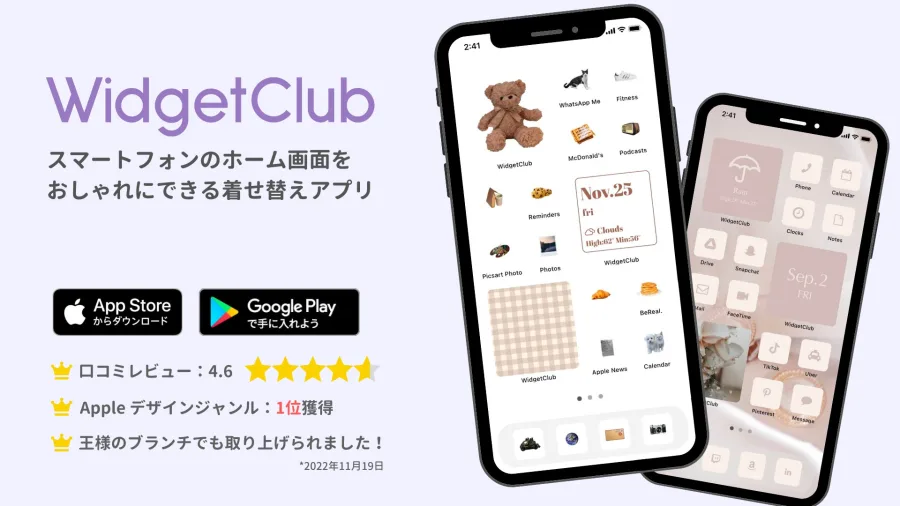
スマホカスタマイズアプリは、壁紙を変えるだけでなく、アプリアイコン、ウィジェット、文字や色の組み合わせ、アプリの配置、操作方法などを自分好みに調整するためのアプリです。ただし、すべてのアプリが同じ機能を持つわけではありません。アイコン画像だけを変更するものもあれば、ホーム画面全体の操作環境を置き換えるものもあります。
最初に押さえたいのは、カスタマイズの方法がiPhoneとAndroidで異なることです。
iPhoneは標準機能とウィジェットアプリを組み合わせるAppleは2026年9月14日にiOS 27の提供を開始しました。iPhoneでは、標準機能だけでもアプリアイコンやウィジェットの外観を調整でき、対応する画面ではライト、ダーク、クリア、色合いなどの表示を選べます。アイコンのサイズやホーム画面上の配置も調整できるため、まずは追加アプリを入れずに試す方法が合理的です。Appleの公式サポートにも、ホーム画面のカスタマイズ手順が掲載されています。
さらに細かなデザインを作りたい場合は、WidgetsmithやWidgyのようなウィジェットアプリが候補になります。写真、時計、日付、カレンダーなどの表示を組み合わせることで、統一感のあるホーム画面を作りやすくなります。
Androidはランチャーアプリで自由度を広げやすいAndroidは、端末の標準ランチャーに加えて、別のランチャーアプリをホーム画面として利用できる点が特徴です。ランチャーとは、アプリアイコンの配置や一覧表示、ジェスチャー操作、テーマなどを管理する仕組みです。
たとえば、Microsoft Launcherは壁紙やジェスチャー、ホーム画面のバックアップなどに対応しています。Smart Launcher 6は、アプリの自動分類、壁紙に合わせた配色、アイコンパックなどを備えています。端末メーカーによって標準機能や設定画面が違うため、導入前に自分の機種で使えるか確認しましょう。
カスタマイズの目的を先に決めると失敗しにくい- かわいい・韓国風・シンプルな画面にしたい: 壁紙、アイコン画像、ウィジェットの色やフォントを調整する。
- 必要な情報を一目で確認したい: 時計、天気、予定、写真などのウィジェットを配置する。
- 操作そのものを使いやすくしたい: Androidのランチャーでアプリの分類、ジェスチャー、検索方法などを見直す。
- できるだけ無料で済ませたい: まず標準機能を使い、足りない機能だけ無料アプリで補う。
見た目を変えることと、操作性を変えることは別の目的です。どちらを優先するか決めておくと、機能が多すぎるアプリや不要な課金を避けやすくなります。
【おすすめ比較】無料・有料の違いとiPhone・Android別の選び方
スマホカスタマイズアプリを比較するときは、機能の多さだけでなく、対応OS、無料で利用できる範囲、広告、設定の難易度を確認することが大切です。ここでは、公式サポートとアプリストアに掲載された情報をもとに、代表的な選択肢を整理しました。
| アプリ・方法 | 対応OS | 料金の目安 | 特徴と注意点 |
|---|---|---|---|
| iPhone標準機能 | 対応するiOS | 無料 | アイコンの色・サイズ・外観や配置を調整できる。追加アプリが不要。 |
| Widgetsmith | iOS 15以降 | 無料・アプリ内購入あり | 時計、日付、写真などのウィジェットを作りたい人向け。App Storeでは広告と複数のアプリ内購入項目が掲載されている。 |
| Widgy Widgets | iOS 17以降 | 無料・アプリ内購入あり | 細かな色、フォント、図形、グラフなどを組み合わせたい人向け。自由度が高い分、設定に慣れが必要。 |
| Microsoft Launcher | Android 7.0以降 | 基本無料 | 壁紙、ジェスチャー、バックアップなどを利用できる。機能によっては追加のアクセス権限が必要。 |
| Smart Launcher 6 | Android | 基本無料・アプリ内購入あり | アプリの自動分類やアイコンパックに対応。操作性とデザインの両方を変えたい人向け。 |
| Nova Launcher | Android | 提供条件・購入条件を要確認 | 細かな配置や操作のカスタマイズを重視する人向け。2026年は運営体制が変わったため、最新の更新状況や料金を確認したい。 |
表の料金は、無料でダウンロードできることと、全機能を無料で使えることを区別して読む必要があります。アプリ内購入の有無や価格、対応OSは更新されるため、インストール時に各ストアの最新表示を確認してください。
iPhoneでウィジェットをおしゃれにしたいならWidgetsmithは、写真や時計、日付などの表示を自分好みに整えたい人に向いています。日本のApp Storeでは、iOS 15以降に対応し、複数のアプリ内購入項目が掲載されています。英語表記が中心のため、設定画面の操作に慣れていない人は、最初に使いたいウィジェットを一つだけ作ってみるとよいでしょう。
Widgy Widgetsは、色やフォント、図形、グラデーション、グラフなどを細かく調整したい人に適しています。App Storeでは無料で入手でき、アプリ内購入にも対応しています。コミュニティのデザインを取り込む方法もあり、既存のデザインを土台に調整したい人にも選択肢になります。
一方、アイコンの色を統一したいだけなら、iPhoneの標準機能で十分な場合があります。ウィジェットを追加する予定がなければ、複数のアプリをインストールする必要はありません。
Androidでホーム画面全体を変えたいならMicrosoft Launcherは、壁紙やジェスチャー、バックアップなどを組み合わせて、ホーム画面の使い勝手を調整したい人に向いています。Google Playの掲載情報では、2026年5月8日の更新と、Android 7.0以降への対応が案内されています。天気や連絡先などの機能を使う場合は、それぞれに必要な権限を確認しましょう。
Smart Launcher 6は、アプリの自動分類や壁紙に合わせた配色、アイコンパック、ウィジェットなどを利用したい人向けです。Google Playの掲載ページでは2026年9月の更新が確認でき、基本的な機能に加えてアプリ内購入も用意されています。追加機能を有効にする前に、無料版で必要な操作ができるか試すのがおすすめです。
Nova Launcherについては、運営体制の変化も知っておきたいところです。公式発表によると、2026年1月20日にInstabridgeによる買収が公表され、運営側はサービス終了ではなく、安定性や新しいAndroidへの対応を維持する方針を示しました。一方、無料版の広告や有料プランなどの事業モデルも検討対象とされています。長く使う予定なら、現行バージョンの更新状況と購入条件を確認してから選びましょう。
【初心者向け】ホーム画面・アイコン・ウィジェットの設定方法
ホーム画面のカスタマイズは、一度にすべて変更するよりも、壁紙、アイコン、ウィジェットの順に少しずつ整えるほうが簡単です。最初に完成イメージを決めておくと、途中でデザインがばらばらになるのを防げます。
iPhoneのホーム画面をカスタマイズする方法まずは標準機能で、ホーム画面の外観を調整します。iOSのバージョンによって表示名や操作が異なる場合がありますが、基本的な流れは次のとおりです。
- ホーム画面の何もない部分を長押しする。
- アイコンが編集状態になったら、画面上部の「編集」から「カスタマイズ」を選ぶ。
- 対応する項目からライト、ダーク、クリア、色合い、アイコンサイズなどを設定する。
- 壁紙とのコントラストを確認し、アイコンやウィジェットの見やすさを調整する。
Appleの公式サポートでは、アイコンやウィジェットの外観、サイズ、配置を調整する手順が案内されています。メニューが見つからない場合は、iOSのバージョンと端末の対応状況を確認してください。
アプリアイコンを好きな画像に変更する方法無料でアプリアイコンを変更したい場合、iPhoneでは「ショートカット」アプリを利用する方法があります。ただし、これは通常、アプリ本体のアイコン画像を書き換えるのではなく、指定した画像を使ったショートカットをホーム画面に追加する仕組みです。
- 「ショートカット」アプリを開き、新しいショートカットを作成する。
- アクションから「アプリを開く」を追加し、対象アプリを指定する。
- ショートカットの詳細メニューからホーム画面への追加を選ぶ。
- アイコン画像と表示名を設定し、ホーム画面に追加する。
画像を自分で用意すれば、追加料金なしでデザインを統一できます。ただし、元のアプリは削除せずに残しておく必要があり、アイコンを一つずつ設定する手間もかかります。実際のメニュー名や操作は、OSのバージョンによって異なることがあります。
Androidでは、標準ランチャーがアイコンパックに対応していれば、ホーム画面の設定からまとめて変更できる場合があります。対応していない場合は、アイコン変更機能を備えたランチャーを利用する方法があります。端末によって手順が違うため、機種名とOSのバージョンも確認しましょう。
ウィジェットをおしゃれに配置する方法ウィジェットは、アプリを開かなくても必要な情報を確認できる表示機能です。時計、カレンダー、天気、写真、バッテリー残量など、用途に合うものを選ぶと、見た目だけでなく使いやすさも向上します。
iPhoneではホーム画面を長押しし、編集画面からウィジェットの追加を選びます。Androidではホーム画面の空白部分を長押しして「ウィジェット」を開き、使いたいものを配置します。Googleの公式ヘルプでも、ウィジェットの追加やサイズ変更の手順が説明されています。
配置するときは、次の3点を意識すると整った画面になります。
- 色を絞る: 壁紙とウィジェットの色を2〜3色程度にまとめる。
- 情報を詰め込みすぎない: 最初の画面には毎日使うアプリと必要な情報を優先する。
- 操作性を優先する: よく使うアプリは押しやすい位置に置き、文字やアイコンが小さくなりすぎないようにする。
おしゃれなホーム画面を作ることが目的でも、通知や予定、天気などが読みにくくなれば日常の使い勝手は落ちてしまいます。デザインと実用性のバランスを取ることが、長く使える画面を作るコツです。
【無料版と有料版を比較】課金する価値があるのはどんな人?
スマホカスタマイズアプリの料金体系には、完全無料のもの、基本無料で一部機能を販売するもの、定期購入や買い切りに対応するものなどがあります。ダウンロード時に無料と表示されていても、すべてのテーマやウィジェット、保存機能が無料とは限りません。
無料版で十分な人- 壁紙とアイコンの色を統一したい。
- 時計やカレンダーなど、基本的なウィジェットを使いたい。
- アプリを試してから使い続けるか決めたい。
- 毎月の支出を増やしたくない。
このような人は、まずOSの標準機能と無料版の組み合わせから始めるのが合理的です。特にiPhoneでは、アイコンの外観や配置を標準機能で調整できるため、最初から有料のテーマ集を購入する必要はありません。
有料版を検討したい人- 限定テーマや追加ウィジェットを使いたい。
- 複数のホーム画面を統一したデザインで管理したい。
- 細かな配色やフォント、表示内容を自由に調整したい。
- 広告を減らしたり、追加機能を使ったりしたい。
ただし、有料版に切り替えれば必ず広告がなくなるとは限りません。広告非表示が購入対象に含まれるか、対象機能が買い切りなのか定期購入なのかを、決済画面で確認してください。
費用を比較するときのチェック項目Widgetsmithの日本向けApp Store掲載情報には、200円、600円、2,100円、5,000円など複数のアプリ内購入項目が表示されています。これらは購入項目ごとの表示価格であり、すべてが同一のプランや同じ契約期間を意味するわけではありません。購入前に名称と課金条件を確認することが大切です。
料金を比較するときは、次の項目をメモしておくと判断しやすくなります。
- 初回購入費用と、月額・年額の継続料金
- 買い切りなのか、自動更新される定期購入なのか
- 無料版で使えるテーマ数、ウィジェット数、保存数
- 広告を非表示にするために必要な料金
- 解約後も利用できる機能と、利用できなくなる機能
たとえば、壁紙とアイコンの変更だけなら無料の方法で満足できる可能性があります。一方、独自のウィジェットを何種類も作り、細部まで統一したい人には、有料機能の費用対効果が高くなる可能性があります。価格の安さだけでなく、実際に使う機能の数で判断しましょう。
【安全性をチェック】広告・アクセス権限・プライバシーの確認方法
カスタマイズアプリを選ぶときに、デザインと同じくらい確認したいのが安全性です。壁紙やアイコンを変更するだけのアプリでも、広告配信、利用状況の分析、写真や位置情報を使う機能などが組み込まれている場合があります。権限の要求があることだけで危険とは判断できませんが、機能との関係を説明できない権限には注意が必要です。
1. アプリストアのプライバシー情報を読むiPhoneではApp Storeの製品ページにある「アプリのプライバシー」を確認します。Appleは、位置情報や連絡先、利用状況などのデータがどのように取り扱われるかを、プライバシーラベルで確認できる仕組みを提供しています。
AndroidではGoogle Playの「データ セーフティ」欄を確認しましょう。アプリが収集・共有すると申告しているデータや、セキュリティに関する情報をインストール前に確認できます。ただし、これは開発者が申告した内容を理解するための情報であり、個別のアプリが安全であることを無条件に保証するものではありません。
2. アクセス権限が機能に見合っているか確認する権限は、アプリがどの情報や端末機能を利用できるかを制御するものです。カスタマイズアプリでは、次のような組み合わせを確認すると判断しやすくなります。
- 写真へのアクセス: 自分の写真を壁紙やウィジェットに設定する場合は、機能上の理由がある。
- 位置情報: 現在地の天気を表示する場合は必要になることがある。天気機能を使わないなら、許可しない選択肢も検討する。
- カレンダー: 予定をウィジェットに表示する場合は理由がある。単なるアイコン変更だけなら、必要性を確認したい。
- 連絡先・マイク・通話関連: アイコンの色や壁紙を変えるだけの機能に対して要求された場合は、利用目的を慎重に確認する。
- アクセシビリティ関連の権限: ジェスチャー操作などに使われる場合がある。画面上の操作を読み取る機能に関わるため、必要性と開発元の説明を確認する。
Androidでは、設定アプリから「アプリ」→対象アプリ→「権限」と進むことで、個別の権限を確認・変更できます。対応機種では「プライバシー ダッシュボード」から、どのアプリが権限にアクセスしたかを確認することも可能です。
なお、権限を拒否すると一部機能が使えなくなる場合があります。必要な機能だけ許可し、使わない機能の権限は必要に応じて見直すのが基本です。
3. 広告の表示方法と課金画面を確認する無料アプリに広告が含まれていること自体は、危険性の証拠ではありません。問題は、広告がどこに表示されるか、誤操作を誘う設計になっていないか、必要以上の情報を求めていないかという点です。
インストール後は、次の項目を確認してください。
- 画面を閉じるボタンが分かりにくい広告や、繰り返し表示される全画面広告がないか。
- カスタマイズ機能とは関係のないアプリのインストールを促されないか。
- 無料トライアルの終了日や、自動更新の条件が明確に表示されているか。
- 公式ストア以外からのインストールや、用途の説明がない特別な設定変更を求められないか。
特にAndroidで、単純なテーマ変更のために、必要性の説明がない特別なアクセスや制限付き設定の解除を求められた場合は、すぐに許可せず、開発元と機能の関係を確認しましょう。Googleも、悪意のあるアプリが個人データを入手するために、危険な設定変更を促すケースについて注意を呼びかけています。
4. 口コミは具体的な不満と更新状況を読むスマホカスタマイズアプリの口コミでは、デザインの豊富さだけでなく、広告の頻度、動作の安定性、バッテリー消費、設定の分かりやすさ、課金後に利用できる機能などを確認しましょう。
「かわいい」「便利」といった短い感想だけでは、自分の使い方に合うか判断できません。反対に、低評価があっても、特定の機種で発生する不具合なのか、使い方の問題なのか、アプリ側の仕様なのかによって意味が異なります。直近のレビューと開発元の返信、更新日を合わせて読むことが大切です。
また、アプリストアの評価点やレビュー件数は時期や地域によって変わります。数字だけを安全性の判定に使うのではなく、プライバシー情報、権限、更新状況と組み合わせて判断してください。
【プロの結論】ランチャーアプリの評判だけでは決めない、自分に合う選び方
カスタマイズアプリ選びで見落としやすいのは、「自由度が高いアプリ」と「自分にとって使いやすいアプリ」は必ずしも同じではない、という点です。細かな設定ができても、変更に時間がかかったり、アップデートのたびに設定を見直したりする必要があれば、日常使いでは負担になります。
目的別に選ぶなら、この基準- 初心者: OSの標準機能から始め、足りない機能だけを追加する。
- デザイン重視のiPhoneユーザー: WidgetsmithやWidgyなどで、ウィジェットを中心にデザインを整える。
- 操作性重視のAndroidユーザー: Microsoft LauncherやSmart Launcher 6などを比較し、アプリの分類やジェスチャーを試す。
- 細部まで作り込みたい人: アイコンパック、テーマ、ウィジェットの編集機能を比較し、無料版で制限を確認してから課金する。
- プライバシーを優先したい人: 要求される権限が少なく、データの取り扱いと開発元の説明が明確なアプリを選ぶ。
第一に、標準機能でできることを確認する。 アイコンの色やサイズ、配置、基本的なウィジェットの追加で満足できるなら、専用アプリを増やさずに済みます。
第二に、変更前の状態を残しておく。 Androidでランチャーを切り替える場合は、元のランチャーに戻す方法を把握しておきましょう。バックアップ機能があるアプリでは、設定の保存方法も確認しておくと安心です。
第三に、見た目よりも継続して使えることを重視する。 毎日確認する情報が見やすいか、広告が操作を妨げないか、OSの更新後も正常に動作するかを確認することで、導入後の不満を減らせます。
特にAndroidのランチャーはホーム画面の操作に深く関わるため、開発元の更新方針や利用条件も重要です。Nova Launcherのように運営体制や事業モデルに動きがあるアプリは、過去の評判だけで判断せず、最新の公式発表も確認する必要があります。
【スマホカスタマイズアプリ】に関するよくある質問(FAQ)
Q1:スマホカスタマイズアプリは無料で使えますか?
A1:はい。OSの標準機能や、無料で利用できる範囲を備えたアプリから始められます。ただし、追加テーマやウィジェット、広告非表示などは有料の場合があります。ダウンロードが無料かどうかだけでなく、使いたい機能と課金条件を確認してください。
Q2:iPhoneでアプリアイコンを好きな画像に変更できますか?
A2:可能です。iPhoneの標準機能でアイコンの色や外観を変更できるほか、「ショートカット」アプリを使って、好きな画像を設定したショートカットをホーム画面に追加する方法があります。ただし、後者はアプリ本体のアイコンを書き換える仕組みではありません。
Q3:Androidのランチャーアプリは安全ですか?
A3:安全性はアプリごとに異なります。公式ストアの掲載情報、開発元、更新状況、データ セーフティ、アクセス権限を確認してください。特に、ホーム画面の変更に必要な理由が分からない権限や設定変更を求められた場合は、安易に許可しないことが大切です。
Q4:ウィジェットを増やすとスマホの動作が重くなりますか?
A4:アプリやウィジェットの種類、更新頻度、端末の性能によっては、バッテリー消費や動作に影響する場合があります。まずは必要なものだけを配置し、動作や電池の減りに変化がないか確認しましょう。
Q5:カスタマイズアプリをアンインストールすると元に戻りますか?
A5:標準機能で変更した設定、ウィジェット、ショートカット、ランチャーの設定では、元に戻る範囲が異なります。Androidでは元のランチャーに切り替えられる場合がありますが、配置やテーマが自動的に完全復元されるとは限りません。変更前の状態やバックアップ方法を確認しておくと安心です。
2026年のスマホカスタマイズアプリ選びでは、iPhoneなら標準機能とWidgetsmith・Widgy、AndroidならMicrosoft Launcher・Smart Launcher 6などを、目的に合わせて比較するのが出発点になります。細かなカスタマイズを重視する場合はNova Launcherも候補ですが、運営体制や料金条件の最新情報を確認しておきましょう。
無料か有料かだけで決めるのではなく、必要な機能が使えるか、設定が難しすぎないか、広告が操作を妨げないか、アクセス権限に納得できるかを確認が必要です。標準機能で試し、足りない部分だけアプリで補う方法なら、余計な費用や設定の負担を抑えやすくなります。
まずは壁紙とアイコンの色を整え、次に時計やカレンダーのウィジェットを一つ追加してみてください。見た目の好みだけでなく、毎日の使いやすさと安全性を基準に選べば、自分に合ったホーム画面を無理なく作れます。