スマートフォンやパソコンに入れたまま使っていないアプリを整理したい、ストレージの空き容量を増やしたい、あるいはホーム画面から不要なアイコンを消したい。そんなときに知っておきたいのが、端末に合ったアプリの削除方法です。2026年現在、Android・iPhone・Windowsでは、アプリを画面から隠す操作と、端末からアンインストールする操作、アプリのデータまで整理する操作がそれぞれ異なります。
特に注意したいのは、ホーム画面からアイコンを消しただけでは、アプリ本体が削除されていない場合があることです。また、標準アプリの一部は削除できず、iPhoneではアプリを消してもサブスクリプションが自動解約されません。この記事では、公式サポート情報をもとに、Android・iPhone・Windows別の具体的な手順から、アプリが消せない理由、空き容量を増やすコツ、安全に完全削除するための判断基準まで解説します。
【まず確認】アプリを消す方法は3種類!削除とアンインストールの違い
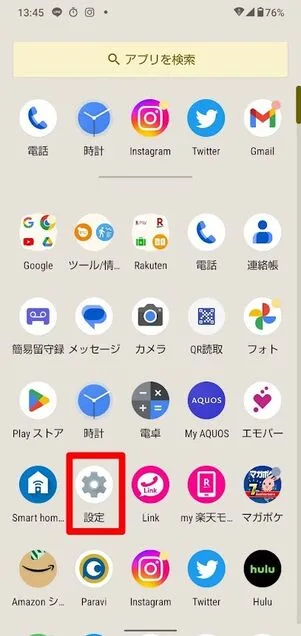
アプリを整理するときは、最初に「アイコンを見えなくしたいのか」「アプリそのものを消したいのか」「保存データまで整理したいのか」を決めると、操作を間違えにくくなります。
日常会話では、アプリを消す、削除する、アンインストールするといった表現が混在しています。しかし、端末の設定画面では、それぞれ異なる処理を指す場合があります。
- ホーム画面から取り除く: アイコンをホーム画面から消す操作。アプリ本体は端末に残ることがある。
- アンインストール・アプリを削除: アプリ本体を端末から取り除く操作。端末内の関連データも削除される場合がある。
- アプリのデータを整理する: キャッシュ、ダウンロードファイル、保存データなどを個別に削除する操作。
例えば、iPhoneで「ホーム画面から取り除く」を選んだ場合、アプリはアプリライブラリに残ります。一方、「アプリを削除」を選ぶと、アプリ本体と端末内の関連データが削除されます。ただし、iCloudなどに保存されたデータまで必ず消えるわけではありません。
Androidでも、ホーム画面のアイコンを削除するだけの操作と、アプリをアンインストールする操作は区別されています。Google Pixelの公式ヘルプでも、ホーム画面の「削除」と「アンインストール」は異なる処理として案内されています。
Windowsでは、デスクトップのショートカットを削除しても、通常はインストール済みのアプリ本体は残ります。アプリを使わなくなった場合は、ショートカットではなく、設定画面などからアンインストールする必要があります。
要点は、消したい対象を先に決めることです。 アイコンを整理するだけならホーム画面の操作で十分ですが、ストレージを確保したい場合はアプリ本体や関連データの削除まで確認しましょう。
【Android編】アプリを消す方法!設定画面とGoogle Playから削除
Androidスマートフォンでは、アプリのアイコンから削除する方法のほか、「設定」やGoogle Playストアからアンインストールする方法があります。機種やAndroidのバージョンによってメニュー名が多少異なるため、表示が見つからない場合は別の方法を試してください。
方法1:ホーム画面からアプリを削除する- ホーム画面で削除したいアプリのアイコンを長押しする。
- 表示されたメニューから「アンインストール」または同等の項目を選ぶ。
- 確認画面が表示されたら、内容を確認して削除を確定する。
機種によっては、アイコンを長押ししても「削除」しか表示されないことがあります。この場合、ホーム画面からアイコンを取り除くだけの操作である可能性があります。端末からアプリ本体を消したい場合は、設定画面からの操作を試しましょう。
方法2:「設定」からアンインストールする- スマートフォンの「設定」を開く。
- 「アプリ」「アプリ管理」などの項目を選ぶ。
- アプリ一覧から削除したいアプリを選択する。
- 「アンインストール」をタップする。
- 確認画面で削除を確定する。
この方法なら、ホーム画面にアイコンが見つからないアプリも一覧から探せます。アプリ名が分かっている場合は、設定画面の検索機能を使うと効率的です。メニュー名や配置は、Google Pixel、Galaxy、Xperiaなどのメーカーや機種によって異なる場合があります。
方法3:Google Playストアから削除する- Google Playストアを開く。
- 右上のプロフィールアイコンをタップする。
- 「アプリとデバイスの管理」を開く。
- 「管理」を選び、削除したいアプリを探す。
- アプリを選択し、「アンインストール」をタップする。
Google Pixelの公式ヘルプでも、Google Playストアの「アプリとデバイスの管理」からアンインストールする手順が案内されています。設定画面で対象アプリを見つけにくい場合に便利な方法です。
標準アプリが削除できない場合は「無効化」を検討Androidに最初から入っている標準アプリやシステムアプリの一部は、通常の方法ではアンインストールできません。その場合、端末が対応していれば「設定」から「無効にする」を選べることがあります。
無効化すると、アプリを利用できなくしたり、アプリ一覧に表示されなくしたりできます。ただし、無効化はアンインストールと同じではなく、アプリ本体が端末に残る場合があります。また、システム機能と連携するアプリを無効化すると、関連する機能に影響が出る可能性があります。
Google Pixelの公式ヘルプでも、プリインストールされたシステムアプリの中には削除できないものがあり、一部は無効化できると説明されています。用途が分からないアプリやシステム関連のアプリは、無理に消さず、役割を確認してから判断しましょう。
【iPhone編】アプリを削除する方法と「取り除く」の違い
iPhoneでは、ホーム画面からアプリを削除する方法と、「設定」のストレージ管理画面から整理する方法があります。特に重要なのが、「ホーム画面から取り除く」「アプリを取り除く」「アプリを削除」という3つの違いです。
方法1:ホーム画面からアプリを完全削除する- ホーム画面で削除したいアプリを長押しする。
- 「アプリを削除」をタップする。
- もう一度「アプリを削除」を選ぶ。
- 確認画面が表示された場合は「削除」をタップする。
この操作では、アプリ本体とiPhone内の関連データが削除されます。ホーム画面に見当たらない場合は、画面を左にスワイプしてアプリライブラリを開き、検索欄からアプリ名を探してください。アプリライブラリからも削除できます。
方法2:ホーム画面から取り除くだけにする- ホーム画面でアプリを長押しする。
- 「アプリを削除」をタップする。
- 「ホーム画面から取り除く」を選ぶ。
この方法では、アプリはアプリライブラリに残り、引き続き使用できます。ホーム画面を整理したいだけなら、この操作で十分です。アプリ本体は削除されないため、ストレージの空き容量を増やす目的には適していません。
方法3:「アプリを取り除く」で容量を確保する使う頻度は低いものの、将来また利用する可能性があるアプリには、「アプリを取り除く」という選択肢があります。
- 「設定」を開く。
- 「一般」から「iPhoneストレージ」を選ぶ。
- 一覧から対象のアプリをタップする。
- 「アプリを取り除く」を選ぶ。
Appleのサポート情報によると、アプリを取り除くとアプリ本体が使用していたストレージを解放しつつ、書類やデータを端末に残せます。再び使いたくなった場合に、アプリを再ダウンロードして利用を再開しやすいのが利点です。
一方、「アプリを削除」を選ぶと、アプリ本体と関連データが削除されます。どちらを選ぶか迷ったら、保存データを残したいかどうかを基準にしましょう。
削除できない場合はスクリーンタイムを確認アプリを長押ししても削除の選択肢が出ない場合、標準アプリの仕様やスクリーンタイムの制限が関係している可能性があります。
Appleの公式サポートでは、「設定」から「スクリーンタイム」→「コンテンツとプライバシーの制限」→「iTunesおよびApp Storeでの購入」→「アプリの削除」の順に進み、削除が許可されているか確認する方法を案内しています。
会社や学校から貸与された端末など、モバイルデバイス管理(MDM)の対象になっている場合も、アプリの削除が制限されることがあります。その場合は、管理者に確認してください。
忘れやすい注意点: アプリを削除しても、アプリ内課金やサブスクリプションが自動的に解約されるわけではありません。定期購入を停止したい場合は、契約先や「設定」の「サブスクリプション」などから別途手続きが必要です。
【Windows編】設定からアプリをアンインストールする方法
Windows 10・Windows 11では、設定画面やスタートメニューからアプリを削除できます。設定から対象アプリを見つけられない場合は、コントロールパネルを使う方法もあります。
方法1:「インストール済みアプリ」から削除する- キーボードの「Windowsキー+I」を押して「設定」を開く。
- 「アプリ」を選ぶ。
- Windows 11では「インストールされているアプリ」または「インストール済みアプリ」に相当する項目を開く。
- 一覧から削除したいアプリを探す。
- アプリの右側にある「…」などのメニューを選択する。
- 「アンインストール」をクリックし、画面の指示に従う。
Microsoftの公式サポートでも、設定の「アプリ」からインストール済みアプリを選び、アンインストールする方法が案内されています。アプリ名で検索できる場合は、一覧を一つずつ確認するよりも素早く見つけられます。
Windows 10では、設定画面の項目名が「アプリと機能」になっている場合があります。お使いのバージョンによって表示が異なるため、同じ名前が見つからなければ「アプリ」関連の設定を探してください。
方法2:スタートメニューから削除する- 「スタート」を開く。
- 「すべてのアプリ」から対象アプリを探す。
- アプリを右クリックする。
- 「アンインストール」を選択する。
- 確認画面や案内が表示された場合は、指示に従って操作する。
スタートメニューに対象アプリが表示されているなら、この方法が手軽です。ただし、すべてのアプリでアンインストールの項目が表示されるとは限りません。
方法3:コントロールパネルから削除する設定画面からアンインストールできないデスクトップアプリは、従来のコントロールパネルから削除できる場合があります。
- タスクバーの検索欄に「コントロールパネル」と入力して開く。
- 「プログラム」から「プログラムと機能」を選ぶ。
- 削除したいプログラムを一覧から探す。
- 対象を選択して「アンインストール」または「アンインストールと変更」をクリックする。
- 画面に表示される手順に従って削除する。
アプリによっては、アンインストール時に管理者権限が必要になります。また、Windowsに組み込まれた一部のアプリは削除できません。Microsoftの公式サポートも、アプリが見つからない場合や設定から削除できない場合には、別の方法を試すよう案内しています。
なお、デスクトップ上のショートカットを削除するだけでは、アプリ本体のアンインストールにはなりません。ストレージを確保したい場合は、必ず設定画面などから削除できたか確認しましょう。
【徹底比較】Android・iPhone・Windowsのアプリ削除方法はどう違う?
3つの環境では、アプリ本体の削除方法だけでなく、標準アプリの扱いやデータの残し方にも違いがあります。次の表で、操作の入口と注意点を比較します。
| 比較項目 | Android | iPhone | Windows 10・11 |
|---|---|---|---|
| 主な削除方法 | 設定、Google Play、対応機種ではアイコンの長押し | アイコンの長押し、「設定」→「iPhoneストレージ」 | 設定の「アプリ」、スタートメニュー、コントロールパネル |
| アイコンだけ消す | ホーム画面からの削除操作で可能な場合がある | 「ホーム画面から取り除く」を選択 | ショートカットの削除。アプリ本体は残る |
| 標準アプリ | 一部は削除不可。対応アプリは無効化できる場合がある | 削除できる内蔵アプリと削除できないアプリがある | Windowsに組み込まれた一部のアプリは削除不可 |
| データを残して容量を節約 | アプリごとの機能や対応するアーカイブ機能を確認 | 「アプリを取り除く」で書類やデータを保持 | アプリごとの設定やデータ管理機能を確認 |
| 削除時の注意点 | アプリ内データや設定が失われる場合がある | 関連データやローカル保存データが失われる場合がある | 設定ファイルなどが残る場合がある |
| 削除できないとき | 無効化の可否、管理者制限、機種ごとの仕様を確認 | スクリーンタイム、標準アプリ、MDMの制限を確認 | コントロールパネル、管理者権限、修復・削除ツールを確認 |
この比較から分かるのは、どの端末でも「アイコンが消えたこと」と「アプリ本体が削除されたこと」は同じではないという点です。特に、ホーム画面を整理する操作だけでは、ストレージの空き容量がほとんど増えないことがあります。
また、アプリを削除すれば必ず端末の動作が速くなるわけでもありません。容量不足やバックグラウンド動作が原因になっている場合には改善につながる可能性がありますが、動作が遅い原因が別にある場合は、削除以外の対処も必要です。
【アプリが消せない理由】標準アプリやアンインストールの失敗を解決
アプリを長押ししても削除できない、設定画面にアンインストールが表示されない、削除を選んでもエラーになる。こうした場合は、端末の仕様や設定、アプリ自体の状態を順番に確認しましょう。
原因1:標準アプリやシステムアプリだからスマートフォンやパソコンには、OSの機能と連携しているアプリが組み込まれています。すべてを自由に削除できるわけではありません。
Androidでは、端末に付属するアプリの一部を無効化できます。iPhoneでも、一部のApple製内蔵アプリは削除できる一方、削除できないアプリもあります。Windowsでも、OSに組み込まれた一部のアプリは通常の手順でアンインストールできません。
削除の項目が表示されない場合は、端末の故障と決めつけず、まず対象アプリが削除に対応しているか確認してください。
原因2:保護者による制限や管理者設定があるiPhoneではスクリーンタイムの制限、会社や学校の端末ではMDMによる管理が、アプリの削除を制限している場合があります。AndroidやWindowsでも、保護者による制限や組織の管理ポリシー、管理者権限が影響することがあります。
この場合は、制限の設定や端末の管理者を確認するのが先決です。管理対象の端末では、組織のルールに反して制限を解除しようとせず、管理者に相談してください。
原因3:アプリが正常に動作していないアンインストールの途中でエラーが出る、アプリが一覧に表示されない、削除操作が進まない場合は、端末の再起動やOSの更新を試します。Windowsでは、アプリが対応している場合、「設定」から修復を実行したうえでアンインストールする方法もあります。
Microsoftの公式サポートでは、通常の削除で解決しない場合に、プログラムのインストールとアンインストールに関するトラブルシューティングを案内しています。利用できる手段はWindowsのバージョンやアプリによって異なります。
AndroidやiPhoneでは、アプリのデータを消去したり、アプリを再インストールしたりする前に、必要な写真、書類、ログイン情報、バックアップを確認しましょう。データ消去は、アンインストールとは別の操作であり、保存内容を失う可能性があります。
原因4:アプリの削除とアカウント・契約の解約を混同しているアプリを削除しても、サービスのアカウントが自動的に消えるとは限りません。月額料金が発生するサービスでは、アプリの削除とは別に契約の解約が必要な場合があります。
また、アカウント情報や写真などがクラウドに保存されている場合、端末からアプリを消してもクラウド上のデータは残ることがあります。反対に、アプリ内だけに保存されているデータは、削除とともに失われる可能性があります。
安全に削除するための基本は、アプリ本体、端末内データ、クラウド上のデータ、アカウント、契約を別々に考えることです。 目的に合った処理を選べば、必要な情報を失うリスクを減らせます。
【空き容量を増やすコツ】アプリの完全削除で失敗しない整理術
スマートフォンやパソコンの容量を増やしたいなら、使っていないアプリを削除するだけでなく、容量を多く使っている項目を確認することが大切です。容量が大きいアプリを優先して整理すれば、削除するアプリの数を抑えながら空き領域を確保できます。
1. 容量の大きいアプリから確認するiPhoneでは「設定」→「一般」→「iPhoneストレージ」から、アプリごとの使用容量を確認できます。Androidでは機種によって表示が異なりますが、「設定」→「ストレージ」や「アプリ」から容量を確認できる場合があります。
Windowsでは「設定」→「システム」→「ストレージ」などから、ストレージの使用状況を調べられます。アプリの一覧では、インストール済みアプリの容量も確認できる場合があります。
動画編集ソフトやゲームなど、容量の大きなアプリを使っていない場合は、削除によってまとまった空き領域を確保できる可能性があります。ただし、表示される容量にはアプリ本体以外のデータが含まれる場合もあります。
2. キャッシュやダウンロード済みデータを整理する写真、動画、音楽、地図、動画配信サービスのダウンロードデータなどは、アプリ本体とは別に大きな容量を使うことがあります。アプリを削除する前に、アプリ内のダウンロード管理機能や端末のストレージ管理機能を確認しましょう。
Androidでは、対応アプリのキャッシュを設定画面から消去できる場合があります。ただし、「キャッシュを削除」と「ストレージを消去」「データを消去」は別の操作です。後者では、ログイン状態や設定、保存データが失われる可能性があるため、項目名をよく確認してください。
iPhoneでは、アプリの取り除きや削除に加えて、写真や動画、ダウンロード済みコンテンツを整理する方法もあります。Windowsでは、一時ファイルや不要なダウンロードファイルを確認し、必要なファイルを誤って消さないように整理しましょう。
3. アプリの完全削除は安全性を優先する通常のアンインストールでアプリ本体を削除しても、設定ファイルやユーザーデータなどが残る場合があります。Windowsのデスクトップアプリでは、アプリによって残るデータの場所や内容が異なります。
残ったデータも整理したい場合は、まずアプリ内のアカウント削除機能やデータ削除機能、公式のアンインストール手順を確認しましょう。バックアップが必要なデータは先に保存し、削除対象を特定できてから作業することが大切です。
アプリの残存ファイルをすべて手作業で消そうとして、システムフォルダーや他のアプリと共有するファイルまで削除すると、別の機能が正常に動作しなくなるおそれがあります。レジストリや用途の分からないシステムファイルを、容量確保だけを目的に削除するのは避けてください。
4. 削除前のチェックリスト- 必要な写真、書類、ゲームのセーブデータなどをバックアップしたか。
- アプリのログイン情報や再設定に必要な情報を確認したか。
- アプリ内課金やサブスクリプションの契約状況を確認したか。
- アプリ本体だけを消すのか、関連データやアカウントも整理するのか決めたか。
- 標準アプリや仕事用アプリなど、削除によって他の機能に影響が出ないか確認したか。
この5項目を確認してから作業すれば、不要なアプリを整理しながら、必要なデータや機能を失うリスクを減らせます。
【アプリを消す方法】に関するよくある質問(FAQ)
Q1:ホーム画面からアプリを消したのに、空き容量が増えないのはなぜ?
A1:アイコンやショートカットをホーム画面から取り除いただけで、アプリ本体が端末に残っている可能性があります。Androidでは「アンインストール」、iPhoneでは「アプリを削除」、Windowsでは設定画面などからのアンインストールを実行できたか確認してください。
Q2:標準アプリをどうしても削除したい場合はどうすればいい?
A2:まず端末がそのアプリの削除に対応しているか確認します。Androidでは一部の標準アプリを無効化できる場合があり、iPhoneやWindowsでも削除できない内蔵アプリがあります。削除項目がない場合は、無効化や非表示など、端末が正式に提供する方法を検討しましょう。
Q3:アプリを削除すれば、アカウントや保存データも完全に消える?
A3:必ずしも消えるわけではありません。端末内の関連データは削除されることがありますが、クラウド上のデータやサービスのアカウントは残る場合があります。サブスクリプションもアプリの削除だけでは自動解約されないため、アカウント削除や契約解約が必要かを個別に確認してください。
アプリを消す方法は、Android・iPhone・Windowsで異なります。Androidなら「設定」やGoogle Play、iPhoneならアプリアイコンの長押しや「iPhoneストレージ」、Windowsなら「インストール済みアプリ」やコントロールパネルからのアンインストールが基本です。
ただし、アイコンを消す操作とアプリ本体を削除する操作は別物です。容量を増やしたい場合は、アプリ本体の削除に加えて、キャッシュやダウンロードデータ、不要なファイルも確認すると効率的です。
標準アプリが消せない場合は、無理に削除しようとせず、無効化や非表示などの対応策を検討してください。削除前には、保存データのバックアップ、アカウント情報、サブスクリプションの契約状況も確認しておきましょう。
2026年のアプリ整理で大切なのは、単にアプリを減らすことではなく、必要なデータを守りながら、不要なアプリと容量を適切に管理することです。端末ごとの違いを把握し、自分の目的に合った方法を選べば、ホーム画面もストレージも無理なく整理できます。