スマートフォンを使っていると、「アプリのバックグラウンドとは何か」「バックグラウンドで動くアプリを停止すると電池は長持ちするのか」「知らないうちに位置情報や通信が使われていないか」と気になることがあります。アプリバックグラウンドとは、アプリが画面の最前面に表示されていない状態で、データの同期や音楽再生、位置情報の取得などの処理を行う仕組みに関係する言葉です。
2026年時点でも、iPhoneとAndroidではバックグラウンド処理の管理方法や設定項目が異なります。Appleの公式サポートは、アプリを切り替えた後に一時停止状態になる仕組みやバックグラウンド更新の設定を案内しています。一方、Googleの公式サポートでは、バッテリーセーバーやアプリごとの電池使用量の管理が紹介されています。最新情報を踏まえ、設定方法、電池消費、通信量、プライバシー、ネットで話題になりやすい疑問まで詳しく解説します。
【2026年最新】アプリバックグラウンドとは?仕組みと役割を解説
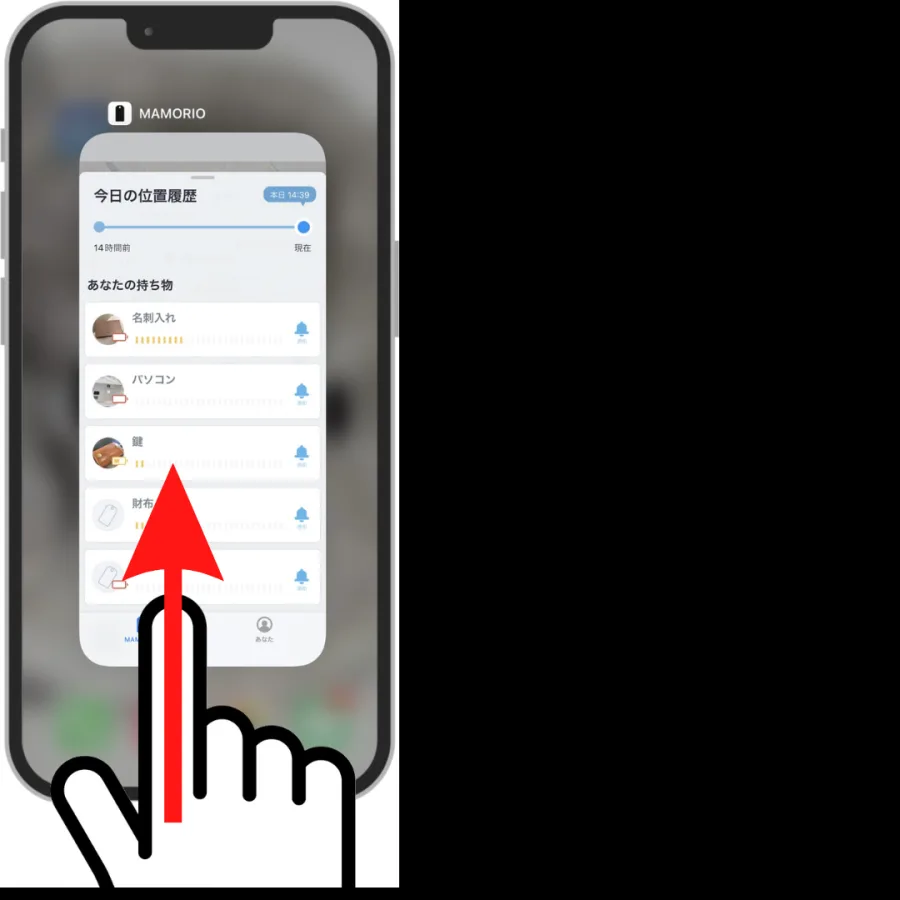
アプリバックグラウンドとは、別のアプリを操作しているときやホーム画面に戻ったときなどに、アプリが画面の最前面に表示されていない状態、またはその間に行われる処理を指します。たとえば、音楽アプリで曲を再生しながらメッセージを確認する、写真をクラウドへ同期する、地図アプリで移動経路を案内するといった場面で利用されます。
ただし、画面から見えなくなったアプリが、常に動き続けているわけではありません。OSは電池やメモリなどの資源を節約するため、アプリを一時停止したり、実行できる処理を制限したりします。必要な機能については、条件に応じてバックグラウンドでの実行が認められます。
Appleの公式サポートによると、iPhoneでは別のアプリに切り替えた後、一部のアプリが短時間動作してから一時停止状態になります。「アプリのバックグラウンド更新」は、この一時停止状態のアプリが新しいコンテンツなどを確認するための機能です。したがって、バックグラウンドにあることと、CPUや通信を継続的に使用していることは同じではありません。
バックグラウンド処理には、主に次のような種類があります。
- データ同期:メール、カレンダー、写真、クラウド上のファイルなどを更新する。
- 音声再生:画面を閉じても音楽や対応する音声コンテンツを再生する。
- 位置情報の取得:ナビゲーションや、必要な位置情報サービスを利用する。
- 通知や情報の更新:新着情報を取得したり、通知を受信できる状態を維持したりする。
- 予約された処理:OSの管理下で、対応するアプリが同期やデータ処理などを実行する。
これらの動作はアプリの機能やOSの制限によって異なります。バックグラウンドで動いているという表示だけを見て、電池を大量に消費している、あるいは個人情報を不正に取得していると判断することはできません。
【iPhone編】バックグラウンド更新の設定と停止方法
iPhoneでバックグラウンド更新を管理するには、設定アプリから対象の項目を確認します。メニュー名や表示位置はOSのバージョンによって異なる場合がありますが、基本的な操作は次のとおりです。
- 「設定」アプリを開く。
- 「一般」をタップする。
- 「アプリのバックグラウンド更新」を開く。
- 全体の設定を「Wi-Fi」「Wi-Fiとモバイルデータ通信」「オフ」から選択する。
- アプリごとに管理できる画面では、必要に応じて対象アプリの更新をオフにする。
バックグラウンド更新をオフにすると、対象アプリがバックグラウンドで新しいコンテンツを取得する機会を制限できます。モバイル通信の使用量を抑えたい場合は、Wi-Fi接続時だけ更新する設定も選択肢になります。
ただし、バックグラウンド更新をオフにすることは、アプリのすべての通信や処理を一律に停止することとは異なります。音声再生、位置情報、通知などは、それぞれの機能やOSの仕組みによって動作が異なるためです。通知が届くかどうかも、通知の仕組みやアプリの設定によって変わります。
また、iPhoneではアプリスイッチャーからアプリを終了させることもできますが、Appleは、最近使用したアプリをすべて終了しても、通常はデバイス全体のパフォーマンス改善につながらないと説明しています。アプリによっては、手動で終了すると、再び開くまでバックグラウンドでの実行や情報確認が行われない場合もあります。
電池の減りが気になる場合は、まず「設定」から「バッテリー」を開き、アプリごとの使用状況を確認しましょう。Appleのサポート案内では、過去の使用状況やバックグラウンド処理などを確認できるため、原因を絞り込む手がかりになります。
【Android編】バックグラウンドアプリの確認・制限方法
Androidでは、アプリごとのバッテリー使用量やバックグラウンドでの実行を管理できます。ただし、設定画面の名称や操作手順は、Androidのバージョンやメーカー、端末によって異なります。
Google Pixelなどでは、一般的に次の手順で対象アプリの設定を確認できます。
- 「設定」アプリを開く。
- 「アプリ」から対象のアプリを選ぶ。
- 「アプリのバッテリー使用量」など、電池に関する項目を開く。
- 「バックグラウンドでの使用を許可」などの設定を確認する。
- 必要に応じて、最適化や制限に関する設定を調整する。
Google Pixelの公式サポートでは、バックグラウンドでの使用状況を確認し、アプリの電池使用を管理する方法が案内されています。端末によっては「バッテリー使用量」「バッテリーの最適化」「バックグラウンドでの使用」といった異なる表記が使われています。
Androidのバッテリーセーバーを有効にすると、バックグラウンドのアクティビティが制限されたり、停止されたりすることがあります。その結果、同期や一部の通知、ネットワークを必要とする機能に遅延が生じる場合があります。
また、アプリを制限すれば必ず不具合が起きるわけではありませんが、リアルタイムの情報更新や位置情報を必要とするアプリでは影響が出る可能性があります。メッセージアプリ、仕事用アプリ、ナビゲーションアプリなどは、制限を変更した後に必要な機能が正常に動作するか確認してください。
なお、Androidでは、アプリを画面上から閉じる操作と、バックグラウンドでの使用を制限する操作は同じではありません。電池消費を抑える目的なら、アプリ別の使用状況を調べてから、必要な範囲で制限する方法が合理的です。
【比較表】iPhoneとAndroidのバックグラウンド設定は何が違う?
iPhoneとAndroidは、どちらもバックグラウンド処理をOSが管理しますが、設定の考え方や画面表示には違いがあります。代表的な確認ポイントを整理しました。
| 比較項目 | iPhone | Android |
|---|---|---|
| 基本の仕組み | 一時停止状態や、許可されたバックグラウンド処理をOSが管理する | アプリの実行状態や電池使用をOSが管理する |
| 主な設定場所 | 設定 → 一般 → アプリのバックグラウンド更新 | 設定 → アプリ、またはバッテリー関連の項目 |
| 更新の制御 | Wi-Fi、Wi-Fiとモバイルデータ通信、オフなどを選択できる | アプリ別の電池使用やバックグラウンド実行を管理できる |
| 電池使用量の確認 | 設定の「バッテリー」でアプリやバックグラウンド処理を確認する | 設定の「バッテリー使用量」などでアプリ別に確認する |
| 省電力機能の影響 | 省電力設定などにより、一部のバックグラウンド処理が制限される場合がある | バッテリーセーバーやアプリ別の制限により、同期や通知などが遅れる場合がある |
| 設定時の注意点 | 更新を止めることと、すべてのバックグラウンド処理を止めることは異なる | メーカーやOSのバージョンによって設定名や制限方法が異なる |
この比較で押さえたいのは、どちらのOSでも、すべてのバックグラウンド動作を単一のスイッチだけで完全に管理できるとは限らない点です。更新の制御、電池の最適化、位置情報の許可、通知設定は、それぞれ別の役割を持っています。
設定項目が見つからない場合は、端末の設定画面で「バッテリー」「バックグラウンド」「アプリの電池使用量」などの語句を検索すると、該当する項目を見つけやすくなります。
【電池・通信量・プライバシー】バックグラウンドの噂の真相と注意点
アプリバックグラウンドに関する疑問は、主に電池消費、モバイル通信、個人情報の取り扱いに集中します。SNSやネット掲示板で話題になりやすい論点も、この3つに大きく分けられます。
噂1:バックグラウンドアプリをすべて終了すれば、電池が長持ちする。
必ずしも正しくありません。iPhoneでは、一時停止状態のアプリは通常、システム資源を消費しません。一方、音楽再生や位置情報の取得など、実際にバックグラウンド処理を行っているアプリは電池を使用する場合があります。重要なのは、アプリの一覧に表示されているかどうかではなく、何の処理がどれだけ実行されているかです。
噂2:バックグラウンド更新をオフにすれば、通信量は一切発生しない。
これも正確ではありません。バックグラウンド更新の設定は、アプリが新しい情報を取得する動作を制御するものですが、音声再生や位置情報など、別の仕組みによる通信や処理まで一律に無効化するわけではありません。通信量を節約したい場合は、モバイルデータ通信の設定やアプリ内の自動再生・同期設定も確認する必要があります。
噂3:バックグラウンドで動くアプリは、必ず個人情報を盗み見ている。
バックグラウンドで処理が行われていることだけでは、不正な情報取得の証拠になりません。ただし、位置情報などの機密性が高いデータについては、利用目的と許可の範囲を確認する価値があります。Google Playでは、バックグラウンド位置情報の利用について、アプリの主要機能との関連性やユーザーにとっての明確な利点などを審査上の要件として示しています。
位置情報の利用が気になる場合は、OSのプライバシー設定で、アプリごとの位置情報アクセスを確認してください。必要なときだけ許可する設定が選べる場合は、利用目的に合わせて調整するのも有効です。
ネットの反応や炎上について
「バックグラウンドで電池が減る」「通知が遅れる」「位置情報を使われているのではないか」といった疑問は、端末の設定やアプリの動作をめぐる議論につながりやすいテーマです。ただし、「アプリバックグラウンド」という一般用語だけでは、特定の企業やアプリに関する炎上事件を指すことにはなりません。具体的なニュースを判断するには、対象アプリの名称、発表日時、運営会社の説明、実際の設定内容を区別して確認する必要があります。
話題になっている投稿を見かけた場合は、画面に表示された警告や電池使用量の記録、公式サポートの説明を照合しましょう。個人の体験談は問題を発見する手がかりになりますが、すべての端末や利用者に同じ現象が起きることを意味するわけではありません。
【プロの結論】バックグラウンド設定で失敗しないための判断基準
バックグラウンド設定を見直す際は、すべてを一律にオフにするのではなく、利便性と省電力のバランスを取ることが大切です。アプリの役割によって、適切な設定は異なります。
バックグラウンド更新を有効にしておきたい人は、メールや仕事用ツール、クラウド同期など、最新情報を素早く確認する必要がある人です。更新を制限しすぎると、アプリを開くまで情報が更新されなかったり、同期が遅れたりする場合があります。
制限を検討したい人は、特定のアプリの電池使用量が目立って多い人や、モバイル通信量を抑えたい人です。まずは電池使用量の画面で対象アプリを特定し、そのアプリのバックグラウンド更新や同期設定を見直しましょう。
位置情報の設定を重点的に確認したい人は、位置情報の利用目的が分からないアプリや、位置情報を必要としないのにアクセス許可を求めるアプリを利用している人です。アプリの機能と許可内容が一致しているかを確認し、不要なアクセスを制限してください。
実際に設定を変更するときは、次の順番で進めると原因を切り分けやすくなります。
- バッテリー使用量や通信量を確認して、問題のあるアプリを特定する。
- そのアプリのバックグラウンド更新、同期、位置情報の設定を確認する。
- 必要性の低い機能だけを制限する。
- 設定変更後、通知、同期、音声再生などの必要な機能が正常に動くか確認する。
- 改善しない場合は、アプリの更新状況やOSの設定、省電力機能も確認する。
バックグラウンド処理は、電池を消費するだけの不要な機能ではありません。アプリを開いていない間も情報を同期したり、音楽を再生したりするための仕組みです。必要な処理を残し、不要な動作を限定することが、使いやすさを損なわずに電池消費を抑える基本となります。
【アプリバックグラウンド】に関するよくある質問(FAQ)
Q1:アプリのバックグラウンドとは、簡単にいうと何ですか?
A1:アプリが画面の最前面に表示されていない間の状態や、その間に行う処理のことです。データ同期、音楽再生、位置情報の取得などがあります。ただし、画面に表示されていないアプリが常に動き続けているわけではありません。
Q2:バックグラウンドアプリはすべて停止したほうがよいですか?
A2:必ずしもそうではありません。アプリによっては、一時停止状態になっており、通常は大きな電池消費につながらないものもあります。電池の減りが気になる場合は、設定画面でアプリごとの使用状況を確認し、実際に消費が大きいアプリから見直してください。
Q3:バックグラウンド更新をオフにすると通知は届かなくなりますか?
A3:必ずしも届かなくなるわけではありません。バックグラウンド更新とプッシュ通知などの仕組みは異なります。ただし、アプリやOSの設定によっては、情報更新や通知に遅延が生じる可能性があります。設定を変更した後は、必要な通知が正常に届くか確認してください。
アプリバックグラウンドは、スマートフォンでデータ同期や音声再生、位置情報の取得などを実現するための仕組みです。2026年時点でも、iPhoneとAndroidの双方でOSがバックグラウンド処理を管理しており、設定によって電池消費や情報更新のタイミングが変わる場合があります。
電池を長持ちさせたいなら、すべてのアプリを機械的に終了するのではなく、アプリごとのバッテリー使用状況を確認することが出発点です。通信量が気になる場合は更新方法を、プライバシーが気になる場合は位置情報などの利用許可を、それぞれ個別に見直しましょう。
ネット上の噂や炎上に関する情報を目にしたときも、バックグラウンド処理そのものと、個別アプリの問題を混同しないことが大切です。公式サポートの説明と実際の設定を照らし合わせ、自分の使い方に合った管理方法を選ぶことが、快適さと省電力を両立するための最も実践的な対策です。