ティックトックで動画を投稿するとき、「自分の声でナレーションを入れたい」「撮影した動画に後からアフレコしたい」「入力した文字を自動で読み上げてほしい」と迷うことはありませんか。TikTokには、撮影時の音声録音、編集画面でのボイスオーバー、テキスト読み上げ、音声エフェクトなど、目的に合わせて使い分けられる機能があります。
ただし、声を入れる方法によって操作する画面が異なり、アプリのバージョンやアカウント、地域によって表示される機能や名称が変わる場合もあります。TikTok公式ヘルプセンターの動画編集・サウンド関連案内を踏まえ、2026年に動画を作成する人向けに、基本の操作から音量調整、アフレコできないときの原因まで整理します。
【まずはここから】ティックトックで声を入れる4つの方法を比較
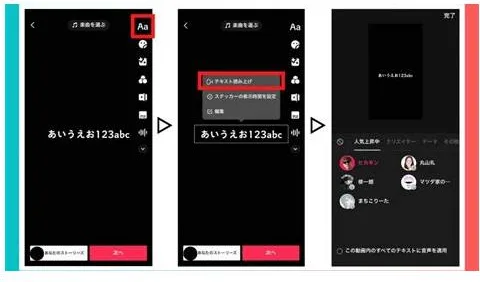
ティックトックの声の入れ方は、大きく分けて「撮影中に録音する」「撮影済みの動画に声を重ねる」「文字を音声に変換する」「録音した声にエフェクトをかける」の4種類です。どれを選ぶかによって、録音のタイミングや必要な操作が変わります。
| 方法 | 向いている動画 | 操作の目安 | 注意点 |
|---|---|---|---|
| 撮影中の録音 | 日常動画、トーク、実況 | 撮影画面で動画を撮りながら話す | マイク権限と周囲の雑音を確認 |
| 後からアフレコ | 商品紹介、料理、旅行、解説 | 動画を撮影・アップロードし、編集画面で音声を録音 | 映像と声のタイミングを合わせる |
| テキスト読み上げ | 解説、ランキング、字幕中心の動画 | 文字を入力し、読み上げ機能を選択 | 読み方や利用できる音声は機能によって異なる |
| 音声エフェクト | コメディー、キャラクター演出 | 対応する音声エフェクトを選ぶ | すべての動画やアカウントで同じ効果が使えるとは限らない |
自分の話し声を自然に伝えたいならアフレコ、顔を出さずに説明したいならテキスト読み上げ、面白い声を演出したいなら音声エフェクトが候補になります。
なお、TikTok公式Newsroomは2020年4月20日、撮影済みの動画にナレーションを追加できるボイスオーバー機能を紹介しました。編集画面のデザインやボタンの名称は変更されることがありますが、映像と音声を別々に作って組み合わせるという基本的な考え方は、現在の動画制作にも役立ちます。
【基本操作】撮影中に声を録音する方法と後からアフレコする方法
撮影中に自分の声を入れる方法撮影しながら話す方法は、普段の会話やリアクションをそのまま動画に残したいときに向いています。基本的な操作は次のとおりです。
TikTokアプリを開き、画面下部の「+」から投稿・撮影画面に進みます。
-
必要に応じて動画の長さなどを設定し、撮影を開始します。
-
スマートフォンのマイクに向かって話しながら録画します。
-
撮影後のプレビューで、声がきちんと録音されているか確認します。
-
必要に応じてBGMやテキストを追加し、音声を確認してから投稿します。
撮影時にBGMを追加している場合は、音楽と話し声が重なり、声が聞き取りにくくなることがあります。撮影後に編集できる場合は音量を調整し、まずは話し声が明瞭に聞こえる状態を作りましょう。
また、スマートフォンを口元から遠ざけすぎると、声が小さく録音されたり、周囲の環境音が目立ったりします。静かな場所で撮影し、空調や換気扇などの音源から離れるだけでも、聞き取りやすさを改善できます。
撮影した動画に後から声を入れる方法すでに映像を撮り終えているなら、ボイスオーバーや音声録音の機能を使ってアフレコを追加する方法が便利です。TikTok内で撮影した動画だけでなく、端末に保存してある動画をアップロードして編集する方法もあります。
「+」から撮影するか、端末に保存してある動画をアップロードします。
-
撮影後の画面で「編集」などの編集画面を開きます。
-
サイドパネルや編集メニューから「音声」「Voice」「録音」など、音声を追加する項目を探します。
-
録音ボタンを押し、映像に合わせてナレーションを話します。
-
録音を終了して確定し、動画を再生して映像と声のタイミングを確認します。
-
必要に応じて音声エフェクトや音量調整を行い、下書きに保存するか投稿画面へ進みます。
画面の表示や操作順は、アプリのバージョンによって異なる場合があります。「音声」や「録音」が見当たらない場合は、編集画面の追加メニューや高度な編集ツールも確認してください。
アフレコでは、映像を見ながら説明を加えられるため、撮影時に話すことに集中する必要がありません。料理の手順、購入品の紹介、旅行先の説明など、映像と解説を分けたほうが作りやすい動画に適しています。
アフレコを自然に仕上げるコツ録音前に、動画のどの場面で何を伝えるのかを簡単に決めておくと、撮り直しを減らせます。長い文章を一気に読もうとするよりも、短い文に区切り、映像の切り替わりに合わせて話すほうが自然です。
録音中に言い間違えた場合は、無理に続けず、該当部分を録り直すか、対応する編集機能で不要な部分を調整します。完成後は必ず動画全体を再生し、冒頭の声が途切れていないか、映像より説明が先行しすぎていないかを確認しましょう。
【文字を声にする】ティックトックのテキスト読み上げ方法
自分で声を録音せずにナレーションを付けたい場合は、テキスト読み上げ機能が便利です。画面に表示する文章を音声で再生できるため、顔出しをしない解説動画や、商品の特徴を順番に紹介する動画などに活用できます。
テキスト読み上げの基本手順動画を撮影するか、端末から動画をアップロードします。
-
編集画面を開き、テキスト追加の機能を選びます。
-
読み上げたい文章を入力し、画面上の表示位置を調整します。
-
入力したテキストをタップし、メニューに「テキスト読み上げ」「読み上げ」「Text-to-speech」などの項目が表示されるか確認します。
-
読み上げ機能を選択し、音声が生成されたらプレビューで再生します。
-
読み方や文章を必要に応じて修正し、BGMとのバランスを調整して保存します。
重要なのは、文字を入力しただけでは自動的に音声が付くとは限らない点です。テキストを追加したあと、読み上げ機能を選択する必要があります。
また、読み上げ機能の表示や音声の種類は、アプリのバージョン、地域、アカウントなどによって異なる可能性があります。項目が見つからない場合は、アプリを更新してから再確認してください。
読み上げ音声を自然に聞かせる文章の作り方自動音声は、文章の長さや句読点、表記によって聞こえ方が変わります。特に、商品名、略語、英単語、固有名詞は意図した読み方にならない場合があります。
読み間違いがある場合は、文章の表記を調整して再生してみましょう。難しい漢字を読みやすい表記に変えたり、長い文を短く分けたりすると、聞き取りやすくなることがあります。ただし、表記の変更によって意味が変わらないよう注意が必要です。
読み上げ音声を変更したい場合は、テキストを選択したときのメニューや、利用可能な音声の選択画面を確認します。音声を選ぶ項目が表示されない場合は、利用中の機能では個別の音声変更に対応していない可能性もあります。
加えて、テキストが画面に表示される時間と、読み上げに必要な時間を合わせることも大切です。文章が長すぎると、映像が切り替わった後も音声だけが続いたり、読み終わる前に次の説明へ進んだりすることがあります。文章を短く分け、映像と音声を一緒に確認しましょう。
【声を変える・音量を整える】音声エフェクトとボイスフィルターの使い方
録音した声を変える方法自分の声を別の雰囲気に変えたいときは、TikTokの音声エフェクトやボイスフィルターを確認します。対応する機能が利用できる場合、録音した声に加工を加え、動画の雰囲気に合わせられます。
動画を撮影またはアップロードし、編集画面を開きます。
-
録音した音声を追加するか、対応する音声がある状態にします。
-
「音声エフェクト」「ボイスエフェクト」「Voice effects」などの項目を探します。
-
利用できるエフェクトを選択し、適用後の音声を再生して確認します。
-
声が聞き取りにくくなっていないか確認し、問題がなければ保存します。
音声エフェクトは、声の印象を変えるための機能です。一方、テキスト読み上げは文字から音声を生成する機能であり、用途が異なります。自分の声を録音して加工したいのか、最初から合成音声で説明したいのかを決めてから選ぶと、操作に迷いにくくなります。
エフェクトによっては、利用できる場面や対象となる音声に制限があります。目的の項目が表示されない場合は、現在の編集画面で利用可能な機能を確認してください。
BGMとナレーションの音量バランスを調整する方法ナレーション付き動画では、声とBGMの音量バランスが視聴時の印象を左右します。音楽が大きすぎると説明が聞き取りにくくなり、反対に音楽を完全に消すと、動画によっては単調に感じられることがあります。
音量を調整するときは、編集画面の「サウンド」「音量」「Volume」などの項目を探し、元の音声や追加した音声の設定を確認します。表示される項目は編集方法によって異なるため、声とBGMを個別に調整できる場合は、それぞれを確認しましょう。
ナレーションが主役の動画:話し声をはっきり聞き取れる状態にし、BGMを控えめにします。
-
環境音を生かす動画:現場の音を残しながら、説明の妨げになる部分だけを調整します。
-
音楽が中心の動画:曲の雰囲気を生かしつつ、必要なセリフやナレーションが埋もれないようにします。
-
テキスト読み上げを使う動画:合成音声の発音が明瞭に聞こえるようにし、BGMのメロディーや歌詞と重なりすぎないようにします。
すべての動画に当てはまる音量の数値はありません。音源ごとの録音レベルや音質が違うため、数値だけで判断せず、スマートフォンのスピーカーで実際に再生して聞き取りやすさを確認するのがおすすめです。
投稿前には、冒頭から最後まで一度通して再生します。特に、ナレーションが始まる瞬間、BGMが大きくなる場面、セリフが終わる場面は、音量差が目立ちやすいため重点的に確認しましょう。
【声が入らない・アフレコできない】原因と対処法
ティックトックで録音したのに声が聞こえない、アフレコのボタンが見つからない、読み上げ音声が再生されないといった問題は、原因を分けて確認すると解決しやすくなります。
1. マイクのアクセス権限を確認する撮影時の声やアフレコが録音されない場合は、スマートフォンの設定でTikTokにマイクへのアクセスが許可されているか確認します。iPhoneでは「設定」内のTikTokの権限、Androidではアプリ情報の権限設定などを確認してください。OSや機種によって項目名は異なります。
権限がオフになっていた場合は、必要な許可を有効にしてから、短い動画で録音を試します。TikTok Studioなど別のアプリを使っている場合は、そのアプリにも必要な権限が設定されているか確認しましょう。
2. Bluetoothイヤホンや外部マイクの接続を確認するBluetoothイヤホンや外部マイクを使用していると、意図しない機器が音声入力先になっていたり、接続が不安定になっていたりすることがあります。
まずはBluetoothを一時的にオフにし、スマートフォン本体のマイクで短いテスト録音を行います。正常に録音できるなら、外部機器の接続や入力先に原因がある可能性があります。イヤホンやマイクの電源、充電、接続状態も確認してください。
3. 録音した音声とBGMの音量を確認する声が入っていないように聞こえても、実際には録音音量が小さく、BGMに隠れている場合があります。編集画面で元の音声と追加した音声の音量設定を確認し、声が聞き取れる状態に調整します。
録音した音声を単独で確認できる場合は、BGMを下げた状態でも再生してみましょう。それでも声が聞こえない場合は、マイク権限や録音時の接続状態を再確認する必要があります。
4. アフレコや読み上げの項目が表示されない場合アフレコできない理由として考えられるのは、編集画面の違い、アプリのバージョン、利用できる機能の違いなどです。動画の撮影画面と編集画面では表示される機能が異なるため、撮影後に編集画面へ進んでいるか確認しましょう。
テキスト読み上げが表示されない場合は、動画に追加したテキストをタップし、テキスト用のメニューを開いてください。音声エフェクトが見つからない場合も、録音した音声を選択した状態で関連メニューを探します。
それでも利用できない場合は、アプリを最新版に更新し、再起動してから再確認します。機能の提供状況によっては、更新だけでは利用可能にならないこともあります。
5. 投稿後に音声が消えた場合は利用制限も確認する投稿直後は音声が聞こえたのに、後から動画が無音になった場合は、録音ミスだけでなく楽曲の利用制限も考えられます。
TikTok公式ヘルプセンターでは、著作権上の制限やコミュニティガイドラインへの違反などを理由に、動画に追加されたサウンドが削除される場合があると案内しています。対象の動画に詳細表示がある場合は、通知や理由を確認し、必要に応じて利用可能なサウンドへの変更を検討してください。
ここで注意したいのは、BGMが削除されたケースと、自分で録音した声そのものが録音されていないケースは別だということです。原因を混同せず、どの音声が聞こえなくなっているのかを確認することが、解決への近道です。
【プロの結論】聞きやすいTikTok動画を作るための判断基準
声の入れ方を選ぶときは、単に操作が簡単かどうかだけでなく、動画で何を伝えたいのかを基準にすると編集方針が決めやすくなります。
自分の人柄やリアクションを伝えたいなら、撮影中の録音。映像を見せながら順序立てて説明したいなら、後からアフレコを追加する方法が適しています。文章を正確に読み上げたい、録音環境を用意しにくいという場合は、テキスト読み上げが候補になります。
一方、音声エフェクトは、声の印象を変えて演出を加えたい場合に便利です。ただし、エフェクトを強くかけると、声の聞き取りやすさが損なわれる場合があります。面白さを優先する動画と、商品説明や手順解説のように情報の正確さを優先する動画では、適した加工の程度も異なります。
編集では、次の3点を優先すると、音声に関する失敗を減らせます。
声の明瞭さ:視聴者が内容を聞き取れるか。BGMや環境音に説明が埋もれていないか。
-
映像との一致:説明が映像より早すぎたり遅すぎたりしないか。テキストの表示時間と読み上げ時間が合っているか。
-
投稿前の再生確認:音声が最後まで再生されるか。冒頭や場面転換で不自然な音量差がないか。
加えて、AIで生成した音声や、実在する人物の声を大きく加工した動画を制作する場合は、TikTokのAI生成コンテンツに関するルールも確認しておきましょう。TikTok公式ヘルプセンターでは、現実味のある画像・音声・動画を含むAI生成コンテンツなどについて、ラベル表示が必要となる場合を案内しています。実在する人物の声を本人の許可なく使って誤解を招くような動画を作ることも避けるべきです。
音声は、動画に情報を加えるだけでなく、投稿者の個性や内容の伝わり方を左右する要素です。機能を増やすこと自体を目的にするのではなく、視聴者が映像と説明を無理なく理解できる状態を目指すことが、編集の基本になります。
【ティックトック声の入れ方】に関するよくある質問(FAQ)
Q1:TikTokで撮影した動画に後から自分の声を入れるにはどうすればいいですか?
A1:撮影またはアップロードした動画を編集画面で開き、「音声」「Voice」「録音」などの項目からボイスオーバーを追加します。録音後に動画を再生し、声と映像のタイミング、BGMとの音量バランスを確認してください。表示される名称はアプリのバージョンによって異なる場合があります。
Q2:TikTokで文字を自動的に読み上げるにはどうすればいいですか?
A2:動画の編集画面でテキストを追加し、入力した文字をタップして「テキスト読み上げ」などの項目を選択します。文字を入力しただけでは音声が付かない場合があるため、読み上げ機能を選んだ後にプレビューで確認しましょう。
Q3:TikTokで自分の声を変えることはできますか?
A3:対応する動画や編集画面では、音声エフェクトやボイスフィルターを利用して声の印象を変えられます。ただし、利用可能なエフェクトや操作方法は環境によって異なります。テキスト読み上げの音声変更とは別の機能なので、目的に応じて選んでください。
Q4:アフレコのボタンが見つからないのはなぜですか?
A4:撮影画面のままになっている、編集メニューの場所が異なる、アプリのバージョンや機能の提供状況が違うなどの可能性があります。動画の編集画面を開き、「音声」「録音」などの関連項目を確認してください。アプリの更新と再起動も試す価値があります。
Q5:TikTokで自分の声が入らないときは何を確認すればいいですか?
A5:まずスマートフォンのマイク権限を確認し、Bluetoothイヤホンや外部マイクを切断した状態でテスト録音してください。そのうえで、元の音声とBGMの音量、編集時の設定を確認します。投稿後に音声が消えた場合は、サウンドの削除通知や利用制限の有無も確認しましょう。
Q6:TikTokのBGMとナレーションはどのくらいの音量にすればいいですか?
A6:一律の正解はありません。ナレーションが中心なら、話し声を明瞭に聞き取れる状態にし、BGMを控えめに調整します。スマートフォンのスピーカーで動画全体を再生し、説明が音楽に埋もれないかを確認することが大切です。
ティックトックで声を入れる方法には、撮影中の録音、撮影後のアフレコ、テキスト読み上げ、音声エフェクトなどがあります。自分の声をそのまま伝えたいのか、映像に説明を加えたいのか、合成音声や加工した声で演出したいのかによって、使う機能を選びましょう。
音声を追加できたら、BGMとの音量バランス、映像とナレーションのタイミング、読み上げの発音を確認します。声が入らない場合は、マイク権限や接続機器、音量設定、アプリの状態、サウンドの利用制限を順番に調べると原因を切り分けやすくなります。
編集画面や機能名はアップデートによって変わることがあります。ボタンの位置だけにこだわらず、音声を録音する機能、文字を読み上げる機能、声を加工する機能という役割を理解しておけば、画面が変わっても対応しやすくなります。投稿前に動画を最後まで再生し、声が自然に聞こえる状態に整えてから公開しましょう。