アイビスペイントでドット絵を描いてみたいけれど、「線がぼやける」「1マスずつきれいに塗れない」「PNGで保存したら輪郭が変わった」と悩んでいませんか。スマホで手軽にドット絵を制作できるアイビスペイントは、キャンバスサイズやグリッド、ペンの太さ、拡大時の表示方法を適切に設定すれば、初心者でもピクセル単位のイラストを作れます。
基本となるのは、32×32pxの小さなキャンバス、1pxのデジタルペン、アンチエイリアスをオフにした描画、そしてドットを保つ補間設定です。2026年10月時点の公式更新履歴も踏まえながら、アイビスペイントでのドット絵の作り方から、アイコン制作、ドット加工、ぼやけない拡大・PNG保存まで、実践的な手順を解説します。
【基本設定】アイビスペイントでドット絵を描く前に整える4つの項目
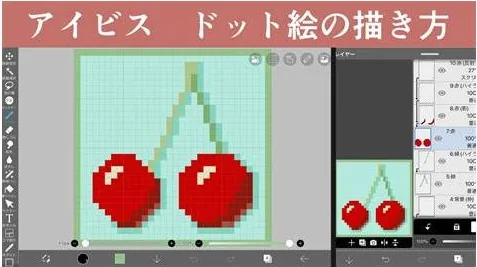
アイビスペイントでドット絵をきれいに仕上げるには、描き始める前の設定が重要です。通常のイラスト制作と同じ設定のまま描くと、線の輪郭に中間色が生まれたり、拡大したときにピクセルの境界がぼやけたりすることがあります。
1.キャンバスサイズは32×32pxから始める新規キャンバスを作成し、幅と高さをそれぞれ32pxに設定します。アイビスペイントの公式チュートリアルでも、32×32pxのキャンバスを使ったドット絵制作が紹介されています。
32×32pxは、単純なキャラクター、顔アイコン、小さなアイテムなどを作るのに適したサイズです。最初から大きなキャンバスを使うより、限られたピクセルで形を表現する練習ができます。
- 16×16px:シンプルなマークや小さなゲーム素材向け。
- 32×32px:初心者の練習、顔アイコン、ミニキャラクター向け。
- 64×64px:髪型や服、小物など、もう少し細部を描きたい場合に適している。
これらは制作目的に応じた目安です。細かい表情や複雑な装飾が必要なら64×64pxから始めても問題ありません。ただし、途中でキャンバスを拡大すると、ピクセルの配置や輪郭の印象が変わる場合があるため、最初に完成サイズを決めておくと作業しやすくなります。
2.グリッド表示をオンにするキャンバスを作成したら、画面上部の表示メニューを開き、「グリッド」をオンにします。続いて「グリッド設定」を開き、「グリッド線1の間隔」を1pxに設定してください。設定画面の名称や配置は、使用している端末やアプリのバージョンによって異なる場合があります。
グリッドは、1ピクセル単位の位置を確認するためのガイドです。マス目に合わせて色を置けば、輪郭の段差を整えたり、左右のバランスを比較したりしやすくなります。
なお、グリッド線は作業を補助する表示です。通常、グリッドそのものが完成画像に描き込まれるわけではありません。完成後は表示をオフにして、実際の色や形を確認しましょう。
3.デジタルペンを1pxに設定するブラシウィンドウを開き、「デジタルペン」を選択します。ブラシの太さを1.0px、不透明度を100%に設定するのが基本です。細かなドットを置く作業では、手ぶれ補正も必要以上に強くしないほうが位置を調整しやすくなります。
ドット絵では、線を滑らかに見せることよりも、狙った場所に狙った色のピクセルを置くことが優先されます。ブラシの設定を確認し、意図しないにじみや半透明の輪郭が生じない状態にしておきましょう。
4.アンチエイリアスをオフにするアンチエイリアスとは、線や図形の輪郭を滑らかに見せるため、境界部分に中間色などを生成する処理です。通常のイラストでは便利ですが、ドット絵では意図しない色が周囲に加わり、輪郭が不鮮明になる原因になります。
ブラシにアンチエイリアスの設定項目がある場合はオフにし、消しゴムなども同様に確認します。塗りつぶしや図形ツールを使う場合も、輪郭に余計な中間色が発生していないかチェックしてください。
ただし、アンチエイリアスをオフにすることだけで、すべてのぼやけが解消するわけではありません。キャンバスを拡大したときの表示方法や、画像自体を変形するときの補間方法も別途確認する必要があります。
【初心者向け】アイビスペイントでドット絵を描く手順を5ステップで解説
基本設定ができたら、実際にドット絵を制作してみましょう。最初は複雑なキャラクターより、ハート、星、果物、シンプルな顔など、輪郭が分かりやすいモチーフがおすすめです。
ステップ1:輪郭を描く最初に、1pxのデジタルペンで外側の形を作ります。ハートなら左右の丸みと下側の尖った部分、顔なら頭の輪郭と耳の位置を先に決めます。
ドット絵の輪郭は、ピクセルを階段状に並べて表現するのが基本です。例えば、斜めの線を作るときは、1マスずつ段差をつけながら並べると、形のリズムが整います。段差の長さが不規則になりすぎていないか、キャンバスを拡大して確認しましょう。
ステップ2:大きな色の面を塗る輪郭ができたら、内側を塗りつぶして基本色を置きます。細かな模様を描く前に、キャラクターやモチーフのシルエットが分かるかを確認することがポイントです。
塗りつぶしツールを使用するときは、輪郭に隙間がないか確認します。塗り残しや輪郭からのはみ出しがある場合は、拡大表示を使ってピクセル単位で修正してください。
ステップ3:影とハイライトを加える基本色の続いて、影と明るい色を追加します。初心者は、基本色・影色・ハイライト色の3色程度から始めると、色の役割を把握しやすくなります。
影を細かく描き込みすぎると、32×32pxのキャンバスでは形が読み取りにくくなることがあります。小さなサイズでは、色の数を増やすより、どのピクセルを明るくするか、どこを暗くするかを明確にするほうが効果的です。
ステップ4:輪郭と左右のバランスを調整するいったん拡大表示を解除し、作品を実際の大きさに近い状態で確認します。拡大画面ではきれいに見えても、縮小すると目や口がつぶれたり、輪郭が不自然になったりすることがあります。
必要に応じてグリッドを再表示し、不要なピクセルを削除します。左右対称のモチーフなら、中心線を意識して左右の段差や色の配置を比較すると、形を整えやすくなります。
ステップ5:グリッドを消して完成形を確認する最後にグリッドをオフにし、色のまとまりや輪郭の読みやすさを確認します。小さく表示した状態でも何を描いたのか分かるかどうかが、ドット絵を仕上げる際の重要な判断基準です。
制作中の作品は、アプリ内の編集可能な作品として保存しておくと、後から色やピクセルを修正できます。完成画像の書き出しとは別に、編集用の作品データも残しておくと安心です。
【ぼやける原因を解決】拡大時の表示と最近傍(ドット)補間の違い
アイビスペイントでドット絵がぼやける原因として、特に混同されやすいのが「拡大時の表示」と「画像の補間」です。この2つは似た言葉ですが、役割が異なります。画面上でくっきり見えるようにする設定と、画像そのものを拡大・縮小したときのピクセルの処理を分けて考える必要があります。
拡大時の表示を「ドット」にする方法キャンバスの表示メニューを開き、「拡大時の表示」を「ドット」に切り替えます。英語表示やバージョンによっては「Display when zooming」などの表記になっている場合があります。
「なめらか」は、拡大した画像を滑らかに見せるための表示方法です。通常のイラストを確認する際には便利ですが、ドット絵ではピクセルの境界が分かりにくくなることがあります。「ドット」に切り替えると、拡大したときにマス目を確認しながら作業できます。
この設定は、主にキャンバスを画面上で拡大して見るときの表示方法を変更するものです。完成画像のピクセル数を増やしたり、保存ファイルの解像度を変更したりする設定ではありません。
画像を実際に拡大するなら「最近傍(ドット)」を選ぶ32×32pxのドット絵を128×128pxや256×256pxに拡大したい場合は、画像の解像度変更や変形ツールで補間方法を確認します。アイビスペイントの公式マニュアルでは、画像の補間方法として「最近傍(ドット)」「色の平均(ドット)」「バイリニア」などが説明されています。
ドット絵をくっきり保ったまま拡大するなら、「最近傍(ドット)」が基本です。この方法は周囲のピクセルの色を混ぜて新しい中間色を作る処理を行わず、元のドットの形を保ちやすい特徴があります。
一方、「バイリニア」は色を補間して滑らかに表示するため、通常のイラストには向いていますが、ドット絵の拡大では輪郭がぼやけたように見えることがあります。「色の平均(ドット)」は拡大時にドット感を保ちつつ、縮小時には色を平均化するため、用途に応じて使い分けましょう。
設定の違いを比較すると、次のようになる| 設定項目 | 主な役割 | ドット絵でのおすすめ |
|---|---|---|
| キャンバスのグリッド | ピクセルの位置を確認する | 表示オン、間隔1px |
| 拡大時の表示 | 画面上で拡大したときの見え方を変更する | 「ドット」 |
| ブラシのアンチエイリアス | 線やブラシの輪郭を滑らかにする | 基本はオフ |
| 画像の補間方法 | 画像の拡大・縮小時にピクセルをどう処理するか決める | 「最近傍(ドット)」 |
| 書き出し形式 | 完成画像の形式や背景の透過を指定する | PNG、必要に応じて透過をオン |
特に覚えておきたいのは、画面上でドット表示にしても、画像を変形した際の補間設定まで自動的に同じになるとは限らないという点です。作業中の表示と、画像そのものを加工する処理の両方を確認すれば、ぼやけの原因を切り分けやすくなります。
【保存・加工】ドット絵を拡大してもぼやけないPNG保存のコツ
ドット絵は小さなキャンバスで完成させた後、用途に合わせて拡大して保存することがあります。SNSのプロフィール画像やゲーム素材として使う場合は、元のピクセルを崩さない方法で拡大し、PNG形式で書き出すのが基本です。
整数倍で拡大するとピクセルの形を保ちやすい32×32pxの作品を大きくするなら、4倍の128×128px、8倍の256×256pxなど、縦横を同じ整数倍に拡大する方法が扱いやすくなります。1つの元ピクセルが同じ大きさの四角形として並ぶため、ピクセルの形を維持しやすいためです。
画像の解像度変更を使う場合は、縦横比を維持し、補間方法を「最近傍(ドット)」に設定してから変更します。変形ツールで拡大する場合も、補間方法を選べる画面では同じ設定を確認してください。
なお、拡大するだけで細部の情報が増えるわけではありません。32×32pxの絵を1024×1024pxにしても、元のピクセルを大きく表示しているだけです。細かな表情や模様を追加したい場合は、拡大後に描き足すより、必要な解像度を考えて制作段階からキャンバスサイズを選ぶほうが効率的です。
PNG形式で保存する手順アイビスペイント公式の「作品を書き出す(保存する)」マニュアルでは、キャンバス画面から戻るボタンをタップし、「画像を保存」を選択して、画像保存ウィンドウでファイル形式などを設定する手順が案内されています。
- 完成したキャンバスで「戻る」をタップする。
- 「画像を保存」を選択する。
- ファイル形式を「PNG」に設定する。
- 背景を透明にしたい場合は「透過」をオンにする。
- 「OK」をタップし、保存先を選択する。
PNGは、画像を保存するときにJPEGのような非可逆圧縮による画質劣化を避けられる形式です。輪郭がくっきりしたドット絵や、透明な背景を持つアイコンの保存に適しています。
ただし、PNGで保存した画像をSNSやメッセージアプリに投稿・送信すると、サービス側の処理によって画像形式や画質が変わる場合があります。保存した元ファイルを端末内に残し、投稿後の画像も確認しておくと安心です。
アイビスのドット加工で既存の画像をピクセル風にする方法すでに描いたイラストや写真をドット風にしたい場合は、元画像を複製してから作業を始めましょう。元の画像を残しておけば、加工の強さや色の配置を変えたいときにもやり直しやすくなります。
加工の基本は、画像を小さなサイズに縮小し、必要に応じて色数を減らしたうえで、最近傍(ドット)を使って整数倍に拡大する方法です。細かな情報が減ることで、ピクセルが目立つ表現に近づきます。
ただし、単純な縮小・拡大だけでは、手作業で描いたドット絵と同じ仕上がりになるとは限りません。輪郭に不自然な段差ができたり、色が混ざった部分が残ったりすることがあります。最後に拡大表示でピクセルを手直しすると、ドット絵らしいまとまりを作りやすくなります。
【スマホ・アイコン制作】小さくても見やすいドット絵に仕上げるコツ
アイビスペイントはスマホでも操作できるため、指やタッチペンを使ってドット絵を制作できます。スマホでは画面が小さい分、キャンバス全体を見ながら描く作業と、拡大して1pxずつ修正する作業を切り替えることが大切です。
スマホでドット絵を描くときの操作のコツ最初にグリッドと拡大時の表示を設定し、画面を十分に拡大してピクセルを置きます。指で操作すると意図しない位置に触れることがあるため、線を長く引くより、短いストロークやタップを中心に描くと調整しやすくなります。
細かな作業をするときは、必要な部分だけを拡大し、全体のバランスを確認するときにはキャンバスを縮小します。拡大しすぎると作品全体の形を把握しにくくなるため、輪郭を描いた段階や着色後など、工程の区切りごとに全体を見直すのがおすすめです。
ドット絵アイコンを作るなら、シルエットと色数を優先するプロフィール画像やSNS用のドット絵アイコンは、縮小された状態でもモチーフを判別できることが重要です。32×32pxで顔を作るなら、目や口を細かく描き込む前に、髪型、顔の輪郭、背景色を決めましょう。
色数を絞ると、輪郭と背景のコントラストが明確になり、限られたピクセルでも印象を伝えやすくなります。透明な背景が必要なアイコンでは、キャンバスの背景を透明にしてから透過PNGで保存します。背景が白く残ってしまった場合は、保存時の透過設定と背景レイヤーの状態を確認してください。
よくある失敗と対処法- 線がにじむ:ブラシの太さ、不透明度、アンチエイリアスの設定を確認する。
- マス目からずれる:グリッドを表示し、キャンバスを拡大してピクセルの位置を確認する。
- 拡大するとぼやける:拡大時の表示を「ドット」に切り替え、実際の画像拡大では最近傍(ドット)を選ぶ。
- 保存した画像に白い背景が残る:透過PNGの設定と背景レイヤーの状態を確認する。
- 加工した画像の輪郭が崩れる:元画像を残し、縮小率や補間方法を見直してから必要な部分を修正する。
これらの問題は、描画技術だけでなく設定の違いからも発生します。最初からすべてを細かく調整するより、キャンバスサイズ、ペン、表示、補間、保存の順に確認すると、原因を特定しやすくなります。
【2026年最新情報】アイビスペイントの新機能はドット絵制作に役立つ?
2026年のアイビスペイントでは、ブラシや色管理、出力機能などのアップデートが進んでいます。公式更新履歴によると、バージョン14.0.0は2026年3月31日に公開され、複数のカラーパレットの作成、パレットの書き出し・読み込み、ブラシのカテゴリ分けなどが追加されました。
また、同バージョンでは画像出力のカラーモードにも変更があり、PNGやJPEGでのグレースケール出力、対応条件を満たす不透明PNGでのモノクロ2階調出力などが追加されています。色数を整理したドット絵を作る場合にも、色管理や出力設定を理解しておく価値があります。
加えて、公式の更新履歴では、バージョン14.1.0が2026年9月7日に公開され、ブラシごとの手ぶれ補正設定、予測描画、3D素材、スマート図形、アニメーションへの音声追加などが紹介されています。iPhone・iPad向けには2026年10月7日にバージョン14.1.3のリリースが掲載されています。AndroidやWindowsなどでは更新履歴が異なるため、実際に使用している端末のバージョンを確認してください。
ただし、こうした新機能が追加されても、ドット絵の基本設定が不要になるわけではありません。小さなキャンバス、1pxのペン、アンチエイリアスの調整、拡大時の表示、画像補間の使い分けは、ピクセルの輪郭を維持するための基本です。
特に初心者は、新機能を一度にすべて覚える必要はありません。まずは標準の描画機能とグリッドを使って1枚完成させ、その後で色の管理や加工、ほかの描画機能を試していくと、必要な機能を判断しやすくなります。
アイビスペイントでのドット絵制作が向いている人- 向いている人:スマホで手軽にピクセルアートを描きたい人、SNS用のアイコンを作りたい人、既存のイラストをドット風に加工したい人。
- 工夫が必要な人:大量のアニメーション素材を効率よく管理したい人、複雑なゲーム用スプライトを厳密な規格で制作したい人。
- 制作前に確認したいこと:必要な画像サイズ、透過の有無、色数、使用先のファイル形式や規格。
アイビスペイントは、ドット絵の入門や小規模な素材制作に取り組みやすい選択肢です。一方、複数のフレームやゲーム素材を大量に管理する場合は、専用のピクセルアート制作ソフトとの使い分けも検討するとよいでしょう。
【アイビスドット絵】に関するよくある質問(FAQ)
Q1:アイビスペイントでドット絵を描くなら、キャンバスサイズは何pxがおすすめですか?
A1:初めてなら32×32pxがおすすめです。シンプルなマークは16×16px、表情や装飾を増やしたい場合は64×64pxなど、作品の細かさに応じて選びましょう。
Q2:アイビスペイントでドット絵がぼやけるのはなぜですか?
A2:拡大時の表示が「なめらか」になっている、画像の拡大・縮小でバイリニアなどの補間が使われている、ブラシのアンチエイリアスが有効になっている、といった原因が考えられます。表示方法と画像補間は別々に確認してください。
Q3:最近傍(ドット)と色の平均(ドット)は、どちらを選べばよいですか?
A3:ドットの形を保ったまま拡大・縮小したいなら、最近傍(ドット)が基本です。色の平均(ドット)は、拡大時にはドット感を維持しながら、縮小時には色を平均化したい場合に向いています。
Q4:ドット絵をPNGで保存したのに、SNSに投稿すると画質が落ちるのはなぜですか?
A4:投稿先のサービスが画像を再圧縮したり、別の形式に変換したりする場合があるためです。PNGの元ファイルを端末に保存し、投稿後の画像と比較して確認しましょう。
Q5:スマホだけでドット絵アイコンを作れますか?
A5:作れます。32×32pxのキャンバス、グリッド表示、1pxのデジタルペンを基本に、輪郭と色の面を整えていきます。背景を透明にしたい場合は、透過PNGで書き出してください。
アイビスペイントでドット絵を描くときは、最初に32×32px程度のキャンバスを用意し、グリッドを1px間隔で表示して、1pxのデジタルペンを使うところから始めましょう。アンチエイリアスをオフにすれば、輪郭に意図しない中間色が加わるのを抑えやすくなります。
描画中にピクセルを確認したいときは、拡大時の表示を「ドット」に切り替えます。完成画像を大きくする場合は、画像の補間方法を「最近傍(ドット)」に設定し、整数倍で拡大してPNG形式で保存すると、元のピクセルの形を保ちやすくなります。
また、透明な背景が必要なアイコンでは、透過PNGの設定も忘れずに確認してください。2026年の新機能も活用しつつ、まずは小さなモチーフを1枚完成させ、設定と仕上がりの関係を理解することが上達への近道です。
ドット絵の品質を左右するのは、複雑な機能の数だけではありません。どのサイズで描き、どのようにピクセルを配置し、どの補間方法で加工し、どの形式で保存するか。その一つひとつを適切に選ぶことが、くっきりとしたドット絵を作るための基本です。
主な根拠資料: アイビスペイント公式「キャンバスにグリッドを表示する」「新機能の紹介」「画像解像度変更」「作品を書き出す(保存する)」および公式更新履歴(2026年3月31日、9月7日、10月7日)。