LINEで家族や友だち、仕事仲間とまとめて連絡を取りたいときに便利なのが、グループトークです。しかし、初めて作成する場合、「どこからグループを作るの?」「招待した友だちは自動で追加される?」「招待リンクやQRコードはどう使う?」と迷うことも少なくありません。
2026年10月時点で公開されているLINEヘルプセンターの案内をもとに、LINEグループの作り方をiPhone・Android・PC別に解説します。グループ名の変更、自動追加のオン・オフ、招待の拒否、複数人トークからの移行、アルバムやノートの使い方まで、作成後に困りやすいポイントもまとめました。
【基本手順】LINEグループの作り方をiPhone・Android・PC別に解説
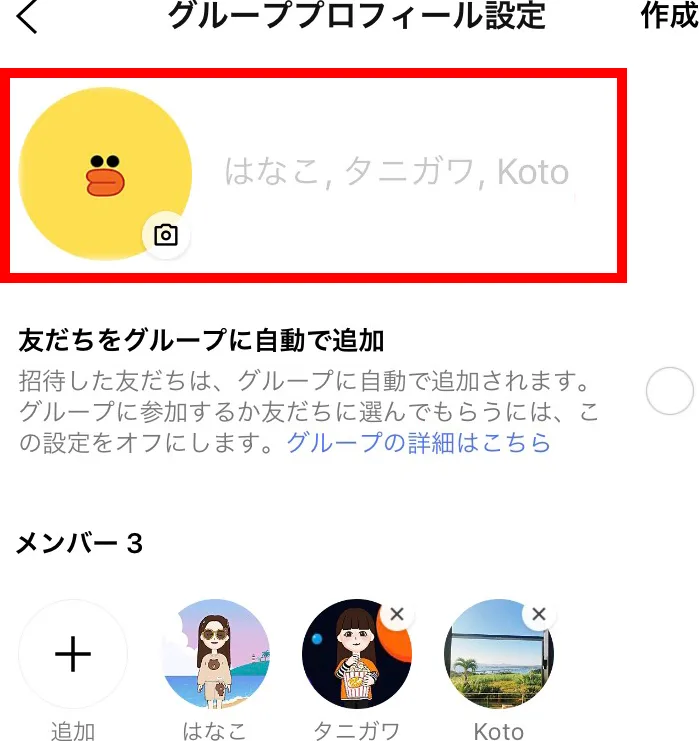
LINEグループの作成手順は、利用する端末によって最初に押すボタンが異なります。LINEヘルプセンターの「グループを作成/招待/参加するには?」では、スマートフォンとPCそれぞれの操作方法が案内されています。
iPhoneでLINEグループを作る方法iPhoneでは、トーク画面からグループ作成に進むのが基本です。
- LINEアプリを開き、「トーク」タブを表示する。
- 画面上部の「+」メニューをタップする。
- 「グループを作成」を選択する。
- グループに追加したい友だちを選び、「次へ」をタップする。
- グループ名を入力する。
- 必要に応じてプロフィール画像などを設定し、「作成」をタップする。
これでグループを作成できます。作成画面に「友だちをグループに自動で追加」という項目が表示された場合は、参加方法も確認してから作成しましょう。
なお、LINEアプリのリニューアル状況やバージョンによって、タブ名やボタンの配置が異なる場合があります。「トーク」画面に作成ボタンが見つからないときは、ホーム画面や友だち追加メニューも確認してください。
AndroidでLINEグループを作る方法Androidでは、ホーム画面の友だち追加メニューからグループを作成できます。
- LINEアプリを起動し、「ホーム」を開く。
- 画面右上の友だち追加アイコンをタップする。
- 「グループを作成」を選択する。
- 追加したい友だちを選択し、「次へ」をタップする。
- グループ名を入力する。
- 必要な設定を確認し、「作成」をタップする。
基本的な流れはiPhoneと同じですが、作成メニューの入り口が異なります。iPhoneの操作手順をそのまま試しても見つからない場合は、ホーム画面右上の友だち追加アイコンを探すとスムーズです。
PC版LINEでグループを作る方法Windows・Mac・Chromeで利用するLINEでも、グループを作成できます。キーボードでグループ名を入力したい場合や、仕事用の連絡先を整理したい場合に便利です。
- PC版LINEを起動する。
- メインメニューの「友だち追加」をクリックする。
- 「グループ作成」を選択する。
- グループに追加したい友だちを選び、「次へ」をクリックする。
- グループ名やプロフィール画像を設定する。
- 「作成」をクリックする。
PC版では、作成後の招待も可能です。ただし、LINEヘルプセンターの案内では、PC版からのグループ招待は友だちリストから行う手順が示されています。招待リンクやQRコードを使いたい場合は、スマートフォン版の操作画面を確認するとよいでしょう。
グループに追加する友だちはどう選ぶ?友だちの選択画面では、グループに参加してほしい相手を選びます。家族用なら家族、旅行用なら参加者、仕事用なら関係するメンバーというように、目的に合わせて必要な人だけを選ぶのが基本です。
すでに参加している友だちや招待中の友だちは、選択できない状態で表示されることがあります。追加したい相手が見つからない場合は、既存メンバーや招待中の一覧も確認してください。
【作成時の重要設定】自動追加のオン・オフとグループ名の変更方法
LINEグループを作成するときに特に注意したいのが、「友だちをグループに自動で追加」の設定です。この設定によって、招待された友だちが自動的にメンバーになるのか、本人が参加を判断するのかが変わります。
自動追加をオンにする場合自動追加がオンの場合、招待した友だちは自動的にグループに参加します。参加者全員があらかじめ決まっている家族グループや、連絡先を共有しているメンバー同士のグループなどに向いています。
ただし、相手の意思を確認する前にグループへ追加されるため、仕事関係や知人同士のグループでは、事前に参加の了承を得ておくと安心です。
自動追加をオフにする場合自動追加をオフにすると、招待された友だちには参加を確認するメッセージが届きます。相手は「参加」または「拒否」を選択でき、「参加」を選んで初めて正式なメンバーになります。
初対面の人を含むグループや、参加するかどうかを各自に判断してもらいたい場合は、オフにしておく方法が適しています。
重要なのは、自動追加をオフにしてグループを作成した場合、あとからオンに変更できないことです。作成時点で参加方法を決めておきましょう。
グループ名を変更する方法作成後にグループ名を変更したい場合は、対象のグループを開いて設定画面に進みます。
- LINEで対象のグループを開く。
- グループの設定画面を開く。
- 「グループ名」をタップする。
- 新しい名前を入力する。
- 「保存」をタップする。
PC版では、友だちメニューから対象グループを選び、グループ名の編集アイコンをクリックして変更できます。LINEヘルプセンターでは、グループ名の変更方法がスマートフォン版とPC版の両方について案内されています。
グループ名は「家族」「旅行2026」「○○プロジェクト」など、目的がひと目でわかる名前にすると便利です。似たグループが複数ある場合は、開催日やプロジェクト名を加えると取り違えを防げます。
【友だちの招待方法】招待リンク・QRコード・参加拒否の違い
グループを作成したあとに友だちを追加する方法は、友だちリストからの招待だけではありません。LINEでは、招待リンクやQRコード、メール、SMSを使った招待方法も案内されています。ただし、利用できる方法や条件は異なります。
友だちリストから招待する方法既にLINEで友だちになっている相手を招待する場合は、次の手順で操作します。
- グループのトーク画面を開く。
- 画面上部のメニューから「招待」を選ぶ。
- 招待したい友だちを選択する。
- 「招待」をタップする。
友だちリストからの招待は、相手を指定しやすい方法です。招待した相手がグループに参加していない場合は、招待中のメンバーとして表示されることがあります。
LINEグループの招待リンクを作る方法招待リンクは、LINEの友だちになっていない相手にもグループへの参加を案内したいときに使える方法です。LINEヘルプセンターの案内に沿った基本的な手順は次のとおりです。
- グループのトーク画面を開く。
- 画面上部のメニューから「招待」をタップする。
- 「招待リンク」を選択する。
- 「リンクをコピー」をタップする。
- コピーしたリンクを、参加してほしい相手に個別のメッセージなどで送る。
招待リンクを利用するには、招待する側のグループ設定で「リンク・QRコード招待」がオンになっている必要があります。また、招待する側・招待される側の双方がLINEの最新バージョンを利用し、年齢確認で18歳以上と判定されていることも条件です。
リンクは、誰でも見られるSNS投稿や公開掲示板などに掲載しないようにしましょう。リンクが第三者に渡ると、意図しない人がグループに参加するおそれがあります。
QRコードで招待する方法対面で会っている相手や、画面に表示したコードを読み取ってもらえる相手には、QRコードでの招待が便利です。
- グループのトーク画面を開く。
- 画面上部のメニューから「招待」をタップする。
- 「QRコード」を選択する。
- 表示されたQRコードを相手に読み取ってもらうか、共有する。
QRコードでの招待にも、招待リンクと同様の利用条件があります。設定がオフになっている場合は、グループのメニューから「設定」を開き、「リンク・QRコード招待」の項目を確認してください。
招待されたグループへの参加・拒否方法自動追加がオフになっているグループに招待された場合、参加するかどうかは招待された側が決められます。
- LINEの「トーク」画面から「友だち」タブを開く。
- 「グループ」から「招待されているグループ」を選ぶ。
- 対象のグループ名をタップする。
- 「参加」または「拒否」を選ぶ。
AndroidやiPadではホーム画面の「グループ」から、PC版では招待されているグループを右クリックする方法が案内されています。
誤って招待を拒否した場合は、グループのメンバーに招待をいったんキャンセルしてもらい、再度招待してもらう必要があります。また、招待を拒否しても作成者にその旨が通知されないため、参加を希望する場合は再招待を依頼してください。
【複数人トークとの違い】既存のトークをグループ化する方法と注意点
すでに複数の友だちとトークしている場合は、新しいグループをゼロから作るだけでなく、既存の複数人トークからグループトークを作成する方法もあります。
複数人トークからグループを作る手順LINEヘルプセンターでは、スマートフォン版の操作として次の手順が案内されています。
- 既存の複数人トークを開く。
- 画面上部のメニューをタップする。
- 「設定」から「グループを作成」を選ぶ。
- または「アルバム」「ノート」から「グループを作成して利用」を選ぶ。
- 追加する友だちを選択し、「次へ」をタップする。
- グループ名やプロフィール画像を設定し、「作成」をタップする。
PC版では、既存のトーク画面上部のメニューから「グループ作成」を選び、同様にメンバーとグループ名を設定します。
複数人トークの履歴は引き継がれない複数人トークからグループを作成する際に、特に注意したいのが過去のトーク履歴です。既存の複数人トークでやり取りしたメッセージは、新しく作成したグループには引き継がれません。
以前の会話を確認したい場合は、元の複数人トークを開く必要があります。過去の連絡事項や集合場所、仕事の指示などを新しいグループでも共有したい場合は、必要な情報を改めて投稿しておくと安心です。
また、LINEのノートやアルバムは、過去に作成した複数人トークでは利用できません。これらの機能を使いたい場合は、グループトークを作成してから利用しましょう。
【トラブル対策】LINEグループを作れない・友だちを追加できない原因
LINEグループが作成できない、招待した相手が参加しない、QRコードが使えないといった場合は、原因を分けて確認すると解決しやすくなります。LINEヘルプセンターでは、招待・追加ができない場合の対処法や、グループ機能が利用できない場合の案内が公開されています。
| 症状・原因 | 確認すること | 対処方法 |
|---|---|---|
| 作成メニューが見つからない | 利用端末や画面構成が異なる | iPhoneは「トーク」の+メニュー、Androidは「ホーム」の友だち追加、PCは「友だち追加」を確認する。 |
| 友だちが一覧に表示されない | 相手をブロックしている可能性 | ブロック設定を確認し、必要に応じて解除してから再度招待する。 |
| 招待したのに参加しない | 自動追加がオフになっている | 相手が招待画面で「参加」を選択する必要がある。相手に招待状況を確認してもらう。 |
| 招待をやり直せない | すでに招待中、または招待がキャンセルされている | グループのメンバー・招待中の一覧を確認し、必要に応じて再招待する。 |
| 新しい友だちを追加できない | 招待可能人数の上限に達している | 参加者数と招待状況を確認し、必要なら新しいグループを作成する。 |
| 招待リンクやQRコードが使えない | 設定、年齢確認、アプリのバージョンなど | 「リンク・QRコード招待」の設定と、双方の利用条件を確認する。 |
| グループ作成時にエラーが出る | アカウントの機能制限など | アプリを更新して再試行し、改善しない場合はLINEヘルプセンターのエラー対処案内を確認する。 |
LINEヘルプセンターの案内では、1グループあたりの最大招待可能人数は、「友だちをグループに自動で追加」がオフの場合は本人を除いて最大499人、オンの場合は本人を除いて最大99人です。
そのため、大人数のグループを作成したい場合は、自動追加の設定によって招待可能人数が異なる点を把握しておきましょう。なお、これは公式案内に記載された最大招待可能人数であり、あらゆる利用条件で同じように招待できることを保証するものではありません。
機能制限が疑われる場合グループの作成・削除・招待時にエラーが発生する場合、LINEヘルプセンターでは、利用規約違反または違反と推定される行動によって機能が制限されている可能性も案内しています。
アプリの更新や基本設定の確認を行っても解決しない場合は、エラーの表示内容を確認し、LINEの公式サポート案内に沿って対処してください。
【作成後に便利】LINEグループのアルバム・ノート作成と退会方法
LINEグループは、メッセージをやり取りするだけでなく、写真の共有や連絡事項の整理にも活用できます。グループを長く使うなら、アルバムとノートの使い方、退会時の注意点も確認しましょう。
グループのアルバムを作成する方法アルバムは、グループのメンバー同士で写真などを共有するための機能です。LINEヘルプセンターでは、次の手順が案内されています。
- グループのトーク画面上部からメニューを開く。
- 「アルバム」をタップする。
- 右下の「+」メニューをタップする。
- 保存する写真などを選び、「次へ」をタップする。
- アルバム名を入力し、「作成」をタップする。
旅行の写真、イベントの記録、家族の思い出など、後から見返したい画像を整理するのに適しています。写真をトークに送るだけでは流れてしまいやすいため、残しておきたい画像はアルバムにまとめると便利です。
グループのノートを作成する方法ノートは、メンバーが確認できる掲示板のような機能です。予定や集合場所、持ち物、仕事の連絡事項など、繰り返し確認したい内容を整理するのに向いています。
- グループのトーク画面上部からメニューを開く。
- 「ノート」をタップする。
- 右下の「+」メニューから「投稿」を選ぶ。
- 本文を入力し、必要に応じて画像などを添付する。
- 右上の「投稿」をタップする。
一度投稿した連絡事項をメンバーが後から確認できるため、重要な情報を通常のトークに埋もれさせたくない場合に役立ちます。
LINEグループを退会する方法不要になったグループから抜けたい場合は、対象のグループのトーク画面上部にあるメニューから「退会」を選び、確認画面で操作を確定します。
ただし、退会すると、そのグループの過去の投稿・アルバム・ノートを自分から閲覧できなくなります。一方で、自分が過去に投稿したメッセージやアルバム、ノートは、退会しても残っているメンバーから引き続き見られます。
個人的な情報や不要な投稿がある場合は、退会前に削除が必要か確認してください。また、退会したことはグループ内に表示されるため、仕事や学校などのグループでは、必要に応じて事前にメンバーへ伝えておくとスムーズです。
グループ自体を削除したい場合は、参加しているメンバー全員を退会させたうえで、自分も退会する必要があります。自分だけが退会しても、グループそのものが削除されるわけではありません。
【LINEグループの作り方】に関するよくある質問(FAQ)
Q1:LINEグループは友だちを追加しなくても作れますか?
A1:グループの作成画面では、追加したい友だちを選択して作成するのが基本です。すでに作成したグループには、友だちリストからの招待に加え、条件を満たせば招待リンクやQRコードを使って相手を招待できます。
Q2:LINEグループの自動追加は、作成後にオン・オフを変更できますか?
A2:LINEヘルプセンターによると、自動追加をオフにしてグループを作成した場合、あとからオンへ変更することはできません。作成時に、招待した相手を自動的に参加させるか、本人に参加を選んでもらうかを決めておきましょう。
Q3:LINEグループを作成すると、以前の複数人トークは消えますか?
A3:複数人トークからグループを作成しても、過去のトーク履歴は新しいグループに引き継がれません。元の複数人トークと新しいグループは別々に確認する必要があります。過去の連絡事項を残したい場合は、必要な内容を新しいグループに再投稿してください。
LINEグループの作り方は、iPhoneでは「トーク」の+メニュー、Androidでは「ホーム」の友だち追加、PCでは「友だち追加」から「グループ作成」を選ぶのが基本です。友だちを選び、グループ名を設定すれば、用途に合わせたグループを作成できます。
作成時に最も注意したいのは、「友だちをグループに自動で追加」の設定です。すぐに参加してもらいたい場合と、本人に参加の判断を委ねたい場合では、適した設定が異なります。特に、オフで作成するとあとからオンへ変更できない点は覚えておきましょう。
招待リンクやQRコードを利用するときは、LINEのバージョン、年齢確認、グループ側の設定を確認し、リンクやコードを不特定多数が見られる場所に公開しないことも大切です。
また、複数人トークからグループを作成しても、過去のメッセージは引き継がれません。アルバムやノートを活用したい場合はグループトークを利用し、退会時には過去の投稿を閲覧できなくなる点も確認しておきましょう。作成前に目的と参加方法を決めておけば、初めてでも迷わずLINEグループを使い始められます。